
Amazonのカテゴリー変更のやり方を3つの分類別に整理し、順位を落とさない判断基準を元Amazon出身者が解説。
「登録したカテゴリーが違っていた。でも順位が落ちそうで直せない……」
「Amazonに勝手にカテゴリーを変えられ、手数料まで変わった……」
元Amazon JapanでEC支援に携わってきた私、南雲が、Amazonのカテゴリー変更の手順と判断基準を解説します。Amazonでカテゴリーと呼ばれるものは、ブラウズノード、商品タイプ、販売手数料カテゴリーの3つに分かれます。どれを指すかで変更できる人も方法も変わり、販売実績を積んだ商品ほど変更で狙いのキーワードが外れるおそれもあります。本記事では、3分類の見分け方と分類別の手順、勝手に変わったときの対処、変更後の確認までを整理しました。読み終えるころには、変えるべきか見送るべきかをご自身で判断できるはずです。
この記事のまとめ
- Amazonのカテゴリーはブラウズノード(売り場と絞り込み検索の分類)、商品タイプ(登録項目を決める分類)、販売手数料カテゴリー(手数料率の計算に使う分類)の3つに分かれます。
- 出品者が画面から直せるのは基本的にブラウズノードです。商品タイプは出品情報の送り直しで直し、販売手数料カテゴリーはAmazonが決めます。
- 販売実績が積み上がった商品の変更は、原則として避けましょう。分類名のキーワードで検索から外れることがあります。
- 勝手に変わったら、商品名や説明文を分類にそろえてから依頼しましょう。
- 変更後は、実検索・売上の分解・手数料・出品規制の4点を確認しましょう。
カテゴリー変更が検索順位に与える影響は、解説動画でも取り上げています。

Amazonのカテゴリーとは?変更前に見分ける3つの分類
「カテゴリーを変えたい」の中身は、3つの分類のどれかに必ず当てはまります。
どれを指しているかで、変更できる人も方法も変わります。まずは自社が直したいものがどれかを見分けましょう。
ブラウズノードは売り場と絞り込み検索を決める分類で、出品者が編集できる
ブラウズノードは、買い物客が商品にたどり着く売り場を決める分類です。
Amazonの分類は階層になっていて、商品を登録するのは末端のリーフノードです。途中の階層のブランチノードはストアデザイン用で、ここに商品を登録すると買い物客への露出が制限されます。
ブラウズノードに登録されていない商品は、検索結果にも売り場にも表示されません。正しい分類は、ブラウズツリーガイド(分類とIDの一覧表。BTGとも呼びます)で確認できます。3分類のうち、出品者が自分で編集できるのは基本的にこのブラウズノードです。
商品タイプは登録項目のテンプレートを決める分類で、出品規制とも関わる
商品タイプは、商品登録の入力項目そのものを決める分類です。
商品タイプが変わると、必須項目や選べる属性が入れ替わります。登録済みの情報が新しい項目に合わず、エラーになることもあります。単なる表示上のラベルではなく、カタログの構造そのものだと考えてください。
もう一つ見落としやすいのが、出品規制との関係です。支援現場の実感では、規制が厳しいのは電池が入っている商品や、度入り眼鏡を含む医療機器です。食品は、一般に思われているほど厳しくありません。変更先の分類が厳しい側に寄ると、出品許可の申請が必要になる場合があります。
販売手数料カテゴリーは手数料率を決める分類で、Amazonが決める
販売手数料カテゴリーは、手数料の計算に使われる分類です。
商品がどの商品タイプに属するかを示す区分で、販売手数料や在庫保管手数料などはこの区分で計算されます。区分はAmazonが決め、買い物客に見えるカテゴリーやブラウズノードとは一致するとは限りません。
Amazonは区分を随時見直しており、登録時の区分が後から変わることがあります。出品者が画面から直接変更することはできません。誤りと考えられる場合は、テクニカルサポートへの調査依頼になります。料率も改定されるため、自社商品の区分と金額は公式の手数料ページで確認しましょう。
3つの違いを一覧にすると、次のとおりです。
| 分類の名前 | 決まるもの | 変更できる人 | 変更の方法 |
|---|---|---|---|
| ブラウズノード | 売り場・絞り込み検索 | 出品者 | 「全在庫の管理」からの編集、または商品スプレッドシート |
| 商品タイプ | 登録項目と必須項目・出品規制との関係 | 出品者。Amazonが分類し直すこともある | 正しい商品タイプで出品情報を送り直す。誤分類なら更新リクエストを送る |
| 販売手数料カテゴリー | 販売手数料・在庫保管手数料など | Amazon | 根拠を添えてテクニカルサポートに調査を依頼 |
どれを変えるかが分かったら、次は「そもそも変えるべきか」です。
Amazonでカテゴリーを変更すべきか判断する基準(販売実績の前か後かで変わる)
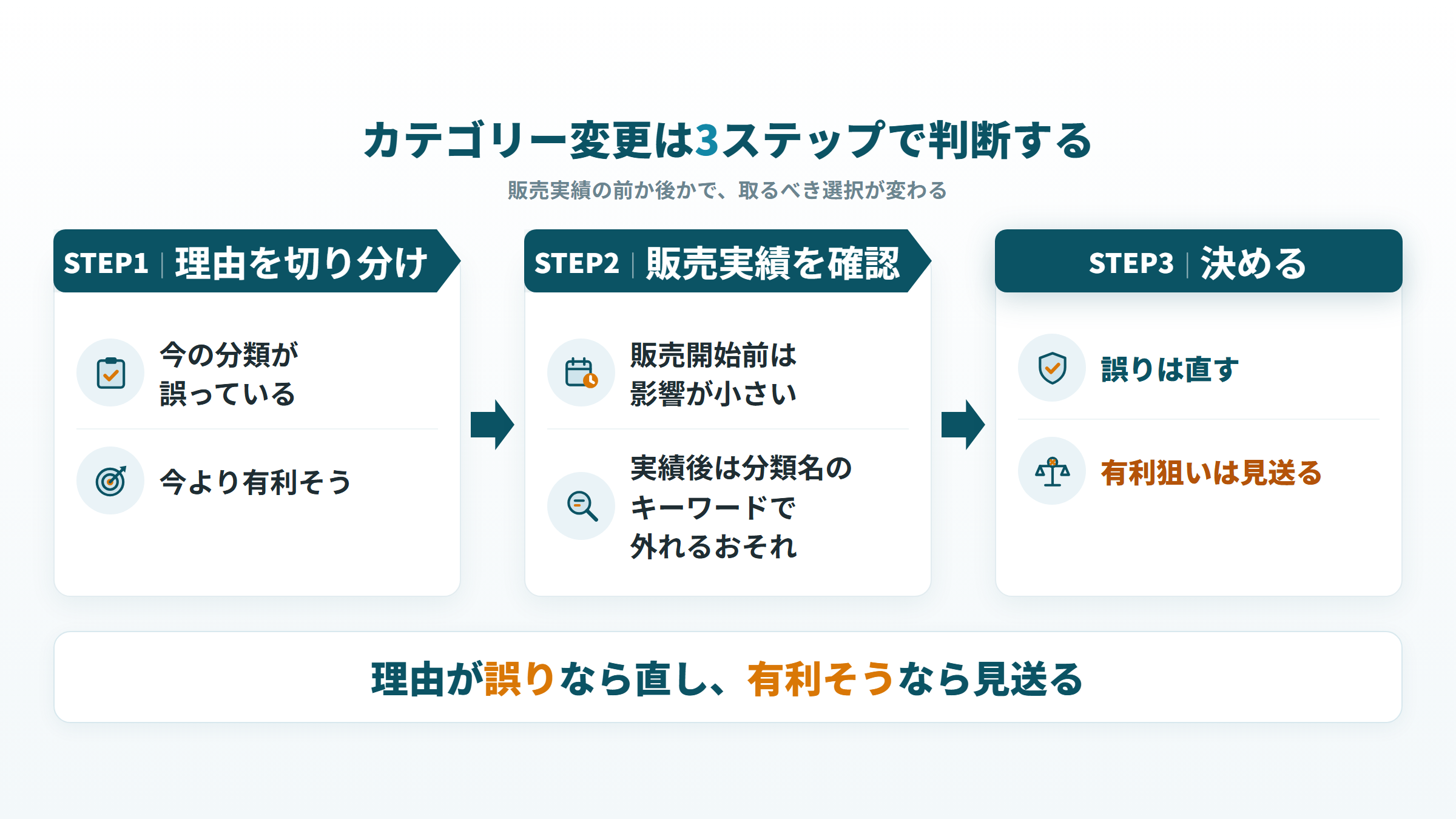
判断の分かれ目は、その商品に販売実績が積み上がっているかどうかです。実績の前と後で、取るべき選択が変わります。
販売実績を積んだ後の変更は、そのキーワードで検索対象外になるリスクがある
販売実績が積み上がった後のカテゴリー変更は、原則として避けましょう。
解説動画でも取り上げたとおり、変更前のカテゴリー名に当たるキーワードで検索対象から外れることがあるためです。たとえば化粧水として実績を積んだ商品を、乳液の分類へ移すとします。すると「化粧水」での順位が落ちる、あるいは検索に出なくなることがあります。カテゴリー名になるキーワードは検索ボリュームが大きいことが多く、失う流入も大きくなります。
支援現場での実感として、2点補足します。
- 戻らないことがある:解説動画で紹介した2021年ごろの事例では、カテゴリー名のキーワードだけが検索対象外のまま戻りませんでした。テクニカルサポートに問い合わせても復旧していません。
- 理由の見立て:支援現場での実感では、AmazonのSEOは50〜100項目程度の評価の掛け算に近い動き方をします。カテゴリー登録に紐づく1項目が0になれば、掛け算全体も0になるという理解です。
現在の挙動は変わっている可能性があります。それでも、元に戻せない前提で判断するほうが安全です。
変更してよい3つのケースは誤登録・販売開始前・Amazon側の誤分類
変更してよいのは、次の3つのケースです。どれに当たるかで、次にとる行動も変わります。
- 誤登録:商品の実態と分類がそもそも違う場合。正しいリーフノードへ直しましょう。
- 販売開始前:販売実績がまだ無い場合。影響は小さいので、気づいた時点ですぐ直しましょう。
- Amazon側の誤分類:勝手に付け替えられた場合。商品ページを整えたうえで、根拠を添えて依頼しましょう。
いずれも「今の分類が誤っている」ことが出発点です。
競合が少ない売り場へ移す目的の変更はしない理由
「競合が少ない分類なら1位を取れそう」という理由での変更は勧めません。
以前は、Amazonの担当者に依頼して2つの分類に同時登録する手法が広まっていました。競合の少ない側でベストセラーを取る狙いです。いまの公式ヘルプでは、メディア商品や男女兼用商品などを除き、複数のブラウズノードの割り当てはサポートされていません。そもそも買い物客が探す場所と違う売り場に置けば、見つけてもらえません。
判断はシンプルです。変えたい理由が「今の分類が誤っている」なら直し、「今より有利そう」なら見送りましょう。
主力商品の分類を変えるべきか、判断がつかないままになっていませんか。
LINK株式会社は、Amazonの商品ページ改善から広告運用まで一貫して支援しています。
- 販売実績と検索順位を見たうえでの、分類変更の可否の整理
- 分類に合わせた商品名・箇条書き・商品説明の見直し
- 変更後の順位と売上のモニタリング設計
無料相談にて、主力商品の分類を変えるべきかどうかの考え方から一緒に整理します。
LINK株式会社は、元Amazon出身者が在籍するAmazon専門チームとして、100社以上の運用改善に伴走してきました。まずは無料相談で、貴社の状況と目指すゴールを伺ったうえで、運用代行によるご支援内容をご提案します。
Amazonのカテゴリー変更の手順を3つの分類別に解説
変更の方法は、直したい分類によって3通りに分かれます。
ブラウズノードは画面またはファイルで、商品タイプは出品情報の送り直しで、販売手数料カテゴリーは依頼で対応します。最後に、バリエーションを組んだ商品の注意点を補います。
ブラウズノードの変更手順は「推奨されるブラウズノード」を選び直す
ブラウズノードは、商品の詳細を編集する画面から変更します。小口出品・大口出品のどちらでも変更を送信できます。公式ヘルプが案内している手順は次のとおりです。
- 「在庫」メニューから「全在庫の管理」を開く
- ASIN、SKU、商品名のいずれかで商品を探し、「詳細を編集」(ヘルプによっては「出品情報の編集」)をクリックする
- 「商品の詳細」を選び、「推奨されるブラウズノード」で正しいリーフノードを指定する
変更の前に、ブラウズツリーガイドで新しいブラウズノードのIDを確かめておきましょう。セラーセントラルは2026年8月までに新しい画面へ段階的に移行しています。メニューの位置が違うときは、画面上部の検索バーでページを探せます。
複数の商品をまとめて直すなら、一括出品用の商品スプレッドシートを使います。「推奨されるブラウズノード」の欄に新しいブラウズノードIDを入れてアップロードします。使えるのは大口出品だけです。
旧来のカテゴリー別テンプレートは使わないでください。Amazonの告知では、2026年6月8日以降アップロードできなくなりました。ヘルプでも、送ると処理レポートにエラーが出る場合があるとしています。
※ 詳しくはAmazonの一括出品のやり方|在庫ファイル3種の選び方と登録5ステップ、エラーの直し方へ。
商品タイプの変更手順は正しい商品タイプで出品情報を送り直す
商品タイプは、正しい商品タイプで出品情報を送り直して直します。
Amazonが別の商品タイプに分類し直すと、警告コード18367が出ます。示された商品タイプに同意するなら、その商品タイプを選んでSKUを再送信しましょう。商品スプレッドシートで管理しているなら、その商品タイプの最新のファイルを取り、関連する項目を入れて送り直します。
自社の商品タイプが正しいと考えるなら、商品名・商品仕様・商品説明を商品の実態にそろえてから再送信しましょう。それでも誤っていると思うときは、ヘルプで「カテゴリー更新ツール」と案内されている更新リクエストを送れます。ファイルの処理には、大きなファイルで最大8時間かかる場合があります。
販売手数料カテゴリーの見直し手順はテクニカルサポートに根拠を添えて依頼する
販売手数料カテゴリーは、まず現状を確認してから依頼しましょう。
現在の区分は、FBA料金シミュレーターで確認できます。「全在庫の管理」の「販売された商品あたりの手数料の見積り額」から見る方法もあります。想定と違っていれば、手数料カテゴリーのガイドラインで自社商品の区分を確かめましょう。
テクニカルサポートに調査を依頼するときは、次の4点を添えましょう。
- 対象の取引の日付と、請求された販売手数料の金額
- 正しいと考える金額と、その理由
- 別の区分に当たることを示す、手数料カテゴリーのガイドラインの該当箇所
- ガイドラインに載っていない商品なら、どの区分に当たるかとその理由
申請できるのは、1つの手数料につき1回です。根拠のない申請を繰り返すと、以降の申し立てが拒否される場合があります。
※ 手数料の計算はAmazonの手数料はいくら?販売手数料5%〜・FBA配送料222円〜の一覧と計算方法へ。
バリエーション商品の変更手順は親子ASINで分類をそろえる
バリエーションを組んでいる商品は、親子で分類をそろえましょう。
親ASINと子ASINで商品タイプが食い違うと、エラーの原因になることがあります。
統合したら、レビューの共有も確かめましょう。2026年2月12日以降、共有されるのは色・模様や数量の違いなど、機能に影響しない違いに限られます。対象の商品なら、統合から1〜2時間ほど置いて、各子ASINのレビュー件数が揃っているかを見ましょう。揃っていなければ、テクニカルサポートに共有を依頼しましょう。
※ レビュー共有の条件はAmazonバリエーションの設定手順|親子の組み方と統合・分割の判断基準へ。
どの分類を、どの方法で直せばよいのか迷っていませんか。
LINK株式会社は、カタログの構造から商品ページの中身まで横断して確認します。
- ブラウズノード・商品タイプ・手数料区分の現状整理
- 商品スプレッドシートでの一括更新と、エラー内容の切り分け
- 親子ASINの分類統一とレビュー共有の確認
無料相談にて、どの分類をどの方法で直すかの考え方を、商品ページ全体と合わせて一緒に確認します。
LINK株式会社は、元Amazon出身者が在籍するAmazon専門チームとして、100社以上の運用改善に伴走してきました。まずは無料相談で、貴社の状況と目指すゴールを伺ったうえで、運用代行によるご支援内容をご提案します。
Amazonのカテゴリーが勝手に変わる・変更が反映されないときの原因と対処
「勝手に変わる」「直したのに戻る」には、それぞれ原因があります。
原因を押さえずに依頼だけを繰り返すと、同じところで止まります。変更が反映されない場合は、処理レポートのエラーと、編集画面で直せない項目かどうかを先に切り分けましょう。勝手に変わる場合は、商品ページと分類のずれを疑いましょう。
Amazon側の自動判定で分類が変わる理由は商品名や説明文とのずれ
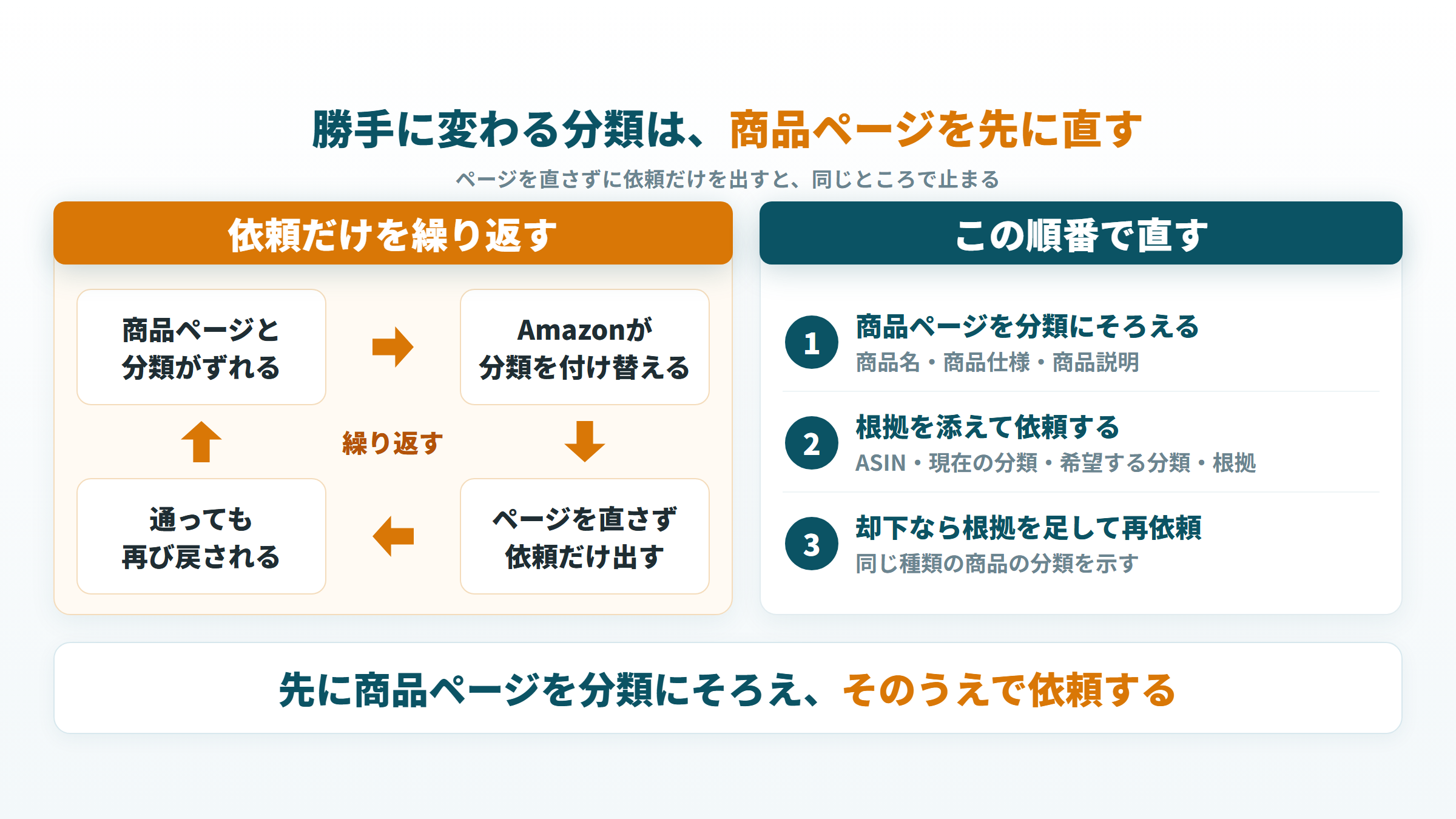
勝手に変わる主な原因は、商品ページの情報と分類が一致していないことです。
公式ヘルプは、商品名・商品仕様(箇条書き)・商品説明の3つを、分類に使う識別項目に挙げています。登録した分類とこれらの内容がずれていると、分類が付け替わることがあります。同じ商品ページに他の出品者もいる場合は、自社が送った内容がそのまま表示されないこともあります。なお販売手数料の区分は、Amazonの見直しで後から変わることがあります。
対処はこの順番で進めましょう。先に商品ページの情報を分類にそろえ、そのうえで分類の修正を依頼してください。ページを直さずに依頼だけを出すと、通っても再び戻されることがあります。
画面から編集できないときはテクニカルサポートに4点を添えて依頼する
編集画面や商品スプレッドシートで更新できないときは、テクニカルサポートへの依頼になります。
依頼にはASIN、現在の分類、希望する分類、そう考える根拠の4点を添えましょう。事前に、その商品が自社アカウントで出品中かつ有効になっているかも確かめておきましょう。根拠の無い依頼は、止まりやすくなります。
※ 依頼の進め方はAmazonテクニカルサポートの受付時間は9時〜21時|電話番号なしで問い合わせる方法もどうぞ。
却下されたときは同じ種類の商品の分類を根拠に再依頼する
一度の却下で諦めず、根拠を足して依頼を積み上げましょう。
LINKが出品規制の解除を代行するときも、要点はテクニカルサポートと根気よくやり取りを重ねることです。却下の理由を読み、足りない情報を補って出し直します。裏技に頼らず、正規の依頼を自社アカウント本体で積み上げるのが、遠回りに見えても正攻法です。
根拠として示しやすいのは、同じ種類の商品が実際にどの分類で扱われているかです。競合商品のブラウズパスや、ブラウズツリーガイドの該当行を添えましょう。
分類の修正依頼が、却下続きで止まっていませんか。
LINK株式会社は、テクニカルサポートとのやり取りを含めてカタログの整備を支援しています。
- 却下理由の読み解きと、添える根拠の組み立て
- 商品名・箇条書き・商品説明と分類の整合の取り直し
- 相乗りやブランド登録の状況を踏まえた依頼ルートの設計
無料相談にて、却下が続いている依頼の見直し方を、根拠の整理から一緒に考えます。
LINK株式会社は、元Amazon出身者が在籍するAmazon専門チームとして、100社以上の運用改善に伴走してきました。まずは無料相談で、貴社の状況と目指すゴールを伺ったうえで、運用代行によるご支援内容をご提案します。
カテゴリー変更後に確認する4つのこと(検索・売上・手数料・出品規制)
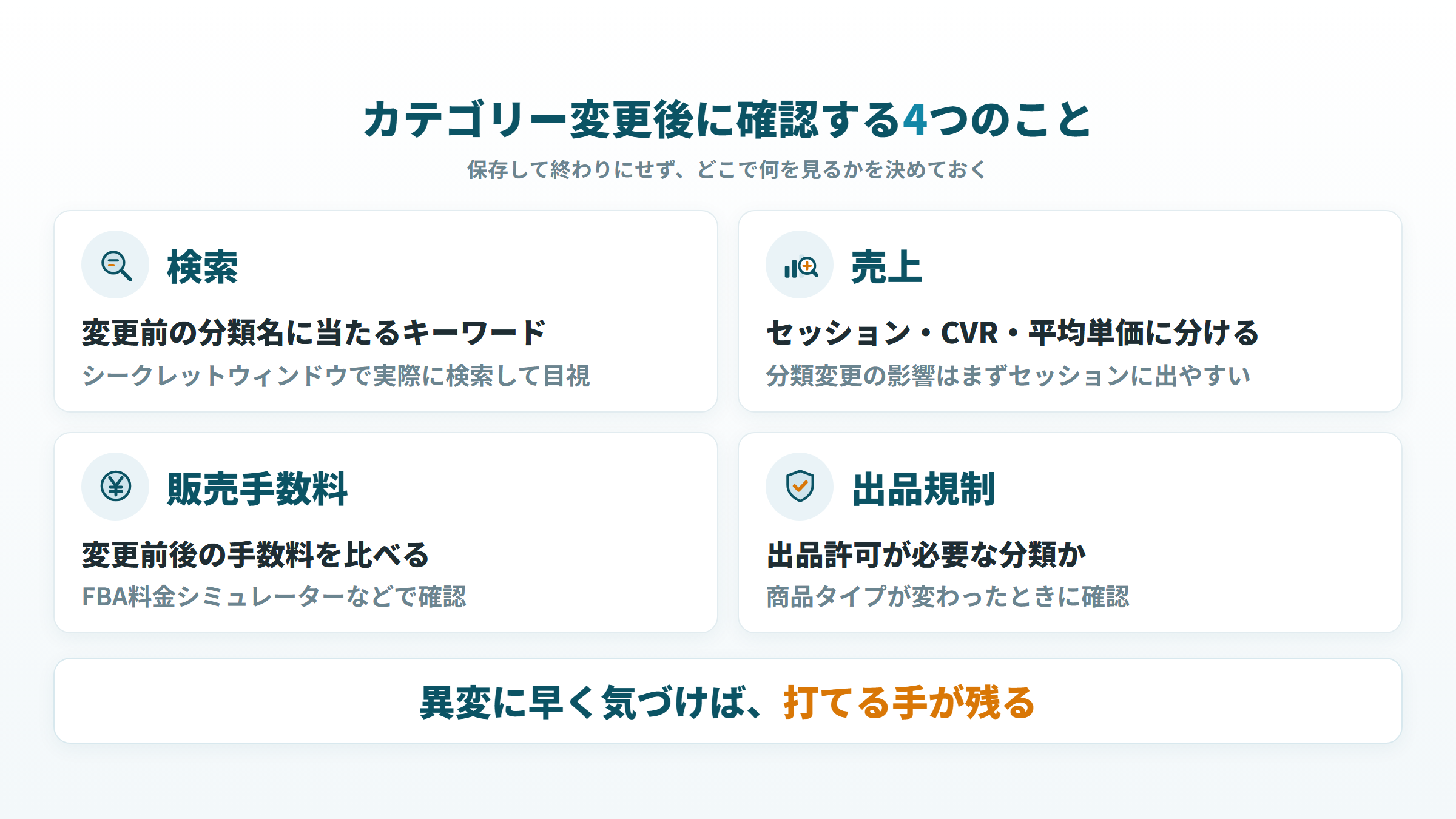
変更は、保存して終わりではありません。
確認するのは、狙いのキーワードでの表示、売上の中身、販売手数料、出品規制の4点です。異変に早く気づけば、打てる手が残ります。
狙いのキーワードで検索対象から外れていないかを実検索で確認する
最初に見るのは、変更前の分類名に当たるキーワードです。
変更の影響が最も出やすいのがこのキーワードだからです。ここで順位計測ツールの数値だけを見て判断しないでください。ツールは取得タイミングやパーソナライズ、スポンサー枠の混入で誤表示が起きることがあります。ブラウザのシークレットウィンドウで実際に検索し、自社商品が表示されるかを目視してください。
表示されていなければ、早い段階でテクニカルサポートに状況を伝えましょう。
売上の変化はセッション・CVR・平均単価に分けて見る
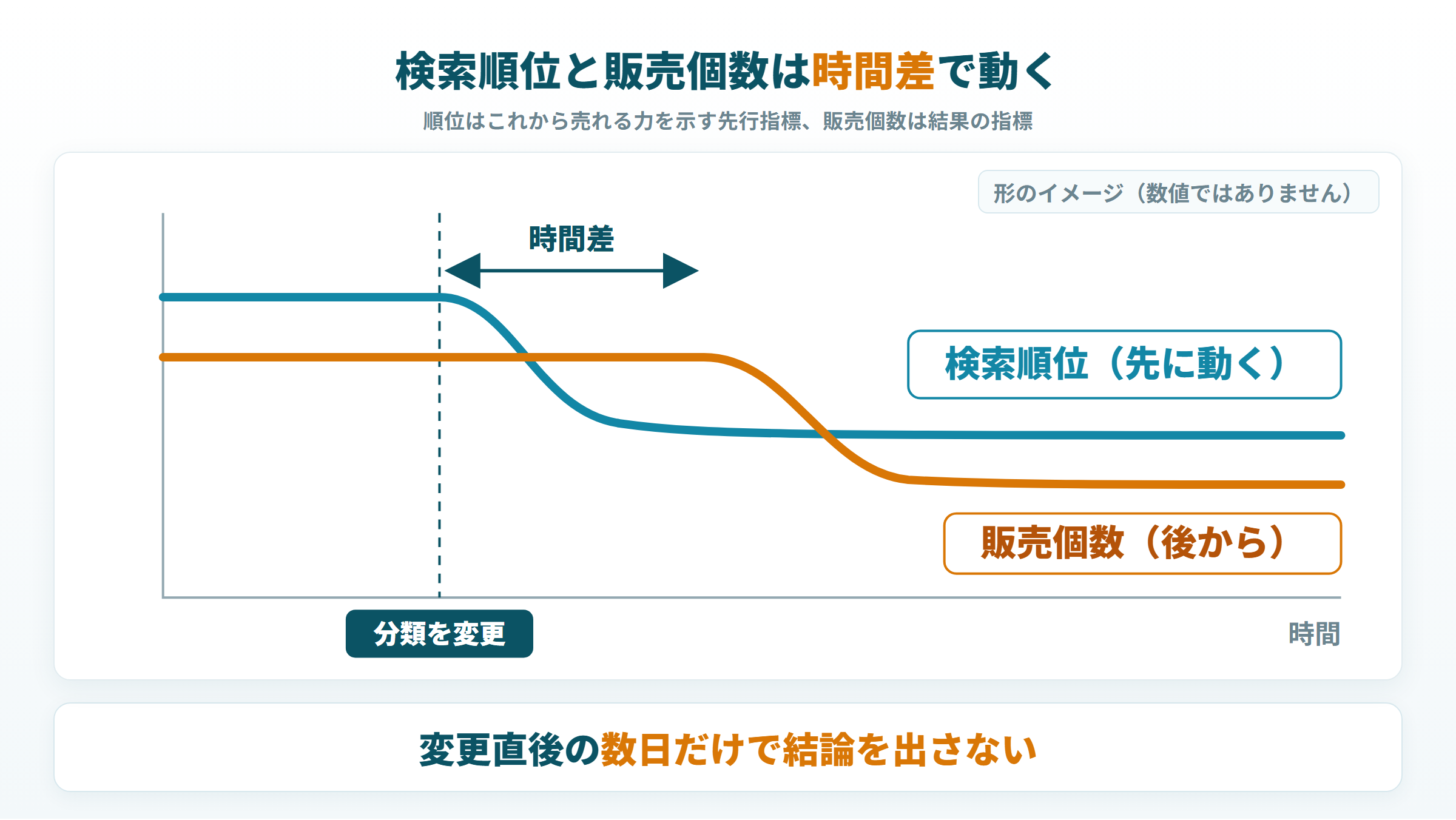
売上が動いたら、3つに分けて原因を探しましょう。セッション(商品ページの訪問数)、CVR(ここではユニットセッション率)、平均単価です。
分類変更の影響は、まずセッションに出やすくなります。流入が減り、CVRが変わっていないなら、検索面での見え方を疑いましょう。CVRが落ちているなら、分類ではなくページや価格の要因を疑いましょう。
あわせて、検索順位と販売個数を混ぜないでください。順位はこれから売れる力を示す先行指標で、販売個数は結果の指標です。両者は時間差で連動します。変更直後の数日だけで結論を出すと、判断を誤りやすくなります。
販売手数料と出品規制の変化を確認する
分類が変われば、手数料と出品規制も変わることがあります。
手数料は、FBA料金シミュレーターなどで変更前後を比べましょう。商品タイプが変わった場合は、出品許可が必要な分類に入っていないかも確認してください。
※ 出品許可の申請から確認したい方はAmazon出品規制解除の方法|制限がかかる原因と4タイプ別の手順もどうぞ。
カテゴリー変更で失敗しないために新規出品時に決める3つのこと
変更のリスクを避ける一番の方法は、初回で決め切ることです。
新規出品の段階で決めておきたいのは、分類、商品名と説明文、バリエーションの3つです。ここを詰めておけば、後から分類を触る場面そのものが減ります。
類似の上位商品のブラウズノードを確認して分類を決める
登録前に、同じような商品で上位にいるページの分類を見てください。
商品ページ上部のパンくず表示で、どの分類に入っているかが分かります。候補が複数あるなら、買い物客の探し方を損なわない範囲で、どちらが有利かを考えて決めましょう。「登録してみて、思うようにいかなければ戻す」ができないため、最初の設計が要になります。
商品名と説明文を分類にそろえ、後から大きく直さない
商品名は、最初に検索キーワードを詰め切った状態で登録するのが理想です。
商品名の大幅な変更も、カテゴリー変更と同じく順位に強く響くというのが支援現場での実感です。直したいときは、末尾に単語を足す程度にとどめましょう。商品名と説明文は分類の判定にも使われるため、登録する分類の商品だと読める内容にそろえておきましょう。
※ 商品名の変更と順位の関係はAmazon SEO対策とは?検索順位を上げる仕組みと商品名75文字への対応もどうぞ。
バリエーションは最初から親子で組み、分類を統一する
親子にまとめられる商品は、最初からバリエーションで組んでおくほうが有利です。
支援現場の実感では、販売個数の評価が親ASIN単位で積み上がります。機能に影響しない違いなら、レビューも共有されます。組むだけで月商が1.3倍程度になったケースもあります。後から統合すると分類の食い違いを直す手間が増えるため、商品タイプまでそろえておきましょう。
新商品の分類と商品名を、登録前に決め切れていますか。
LINK株式会社は、新規出品の初期設計から公開後の運用まで伴走します。
- 競合の分類調査をふまえたブラウズノードの決定
- 商品名・箇条書き・商品説明を分類にそろえる初期設計
- バリエーション構成と親子ASINの設計
売上向上実績100社以上、ベストセラー1位多数獲得、サービス満足度97%以上です(※お客様実績に基づく参考値)。無料相談にて、新商品の分類と商品名の決め方から一緒に整理します。
LINK株式会社は、元Amazon出身者が在籍するAmazon専門チームとして、100社以上の運用改善に伴走してきました。まずは無料相談で、貴社の状況と目指すゴールを伺ったうえで、運用代行によるご支援内容をご提案します。
カテゴリーの整理を運用代行に相談するときの確認ポイント
外注するなら、契約前に確認できることだけを基準にしましょう。
分類の変更は、順位を落としうる判断を伴う作業です。誰が判断するのかと、どこまで触れるのかの2点を先に押さえてください。
変更の判断と実作業を誰が担当するかを聞く
商談の相手と、実際に手を動かす人が同じかを確認してください。
営業担当には社内でも優秀な人が配置されることが多く、話も具体的です。ところが運用が始まると、経験の浅い担当者がつくケースは珍しくありません。誰が判断し、誰が作業し、誰が品質を見るのかを発注前に聞いてください。
LINK株式会社は、責任者・運用の統括担当・実行担当の最低3名体制で支援しています。
自社アカウント本体で商品ページの編集権限を持てる構成かを確認する
相乗り出品のままでは、商品ページを思いどおりに直せないことがあります。
分類や商品ページの改善まで任せるなら、自社アカウント本体を扱う構成が前提になります。契約前に、商品ページの編集権限がどこにあるかを確認しましょう。
分類の見直しまで、自社の体制で回せそうでしょうか。
LINK株式会社は、Amazonの運用代行とコンサルティングを組み合わせて支援しています。
- 判断・実作業・品質管理の役割分担の整理
- 編集権限を踏まえた、触れる範囲の確認
- 社内で持つ業務と外に出す業務の切り分け
無料相談にて、自社の体制で分類の見直しまで回せるかを一緒に整理します。
LINK株式会社は、元Amazon出身者が在籍するAmazon専門チームとして、100社以上の運用改善に伴走してきました。まずは無料相談で、貴社の状況と目指すゴールを伺ったうえで、運用代行によるご支援内容をご提案します。
Amazonのカテゴリー変更でよくある質問
- 出品後でもカテゴリーは変更できますか?
ブラウズノードであれば、出品後でも出品者が変更できます。ただし販売実績が積み上がった商品では、原則として勧めません。
変更前の分類名に当たるキーワードで、検索対象から外れることがあるためです。誤登録を直す目的なら早めに実行し、有利な売り場へ移す目的なら見送る、と切り分けてください。商品タイプは正しい商品タイプでの再送信、販売手数料カテゴリーはテクニカルサポートへの調査依頼になります。
- カテゴリーを変更すると検索順位は下がりますか?
下がる可能性があります。特に変更前のカテゴリー名に当たるキーワードで影響が出ます。
すべてのキーワードで一律に落ちるわけではありません。他のキーワードでは表示が続く一方、分類名のキーワードだけが外れることがあります。販売実績がまだ無い段階なら影響は小さいため、直すなら早いほど安全です。
- 変更が反映されるまでどのくらいかかりますか?
日数を前提にせず、反映を確認してから次の作業に進みましょう。
商品スプレッドシートの処理は、大きなファイルで最大8時間かかる場合があります。反映は、商品ページ上部のパンくず表示と、絞り込み検索での表示で確かめましょう。数日経っても変わらない場合は、処理レポートのエラーを先に見てください。
- 「推奨されるブラウズノード」に希望の分類が出ないときは?
ブラウズツリーガイドで、希望する分類のリーフノードとIDを確認しましょう。
選択肢に出ない場合は、商品スプレッドシートの同じ欄にIDを入れて更新する方法があります(大口出品のみ)。それでも通らない場合は、変更したい内容をテクニカルサポートに伝えて依頼してください。
- 販売手数料のカテゴリーを自分で変えられますか?
出品者が画面から直接変更することはできません。
区分はAmazonが決め、見直しで変わることもあります。現在の区分は、FBA料金シミュレーターで確認できます。誤りと考えられる場合は、手数料カテゴリーのガイドラインの該当箇所を添えて、テクニカルサポートに調査を依頼してください。
- Amazonに勝手にカテゴリーを変えられたら元に戻せますか?
依頼で戻ることもありますが、確実ではありません。
先に商品名・箇条書き・商品説明をもとの分類にそろえてから依頼してください。ページを直さないままだと、通っても再び付け替えられることがあります。過去には、問い合わせても復旧しなかった事例もあります。戻せない前提で、分類はできるだけ触らない運用にするのが安全です。
- 2つのカテゴリーに同時に登録できますか?
原則としてできません。
公式ヘルプでは、メディア商品や男女兼用商品などを除き、複数のブラウズノードの割り当てはサポートされていません。以前は、担当者への依頼で2つの分類に同時登録する手法もありました。今は商品の実態に合った1つの分類に登録するのが前提です。
- 自社商品のカテゴリーを確認する方法は?
3つの分類は、それぞれ確かめ方が違います。
ブラウズノードは、商品ページ上部のパンくず表示で現在のブラウズパスが分かります。商品タイプは、Amazonが分類し直すと警告コード18367が出るので、見落とさないようにしましょう。販売手数料の区分は、FBA料金シミュレーターで確認できます。
Amazonのカテゴリー変更は3分類を見分け、販売実績がある商品ほど慎重に(まとめ)
Amazonのカテゴリーは、ブラウズノード、商品タイプ、販売手数料カテゴリーの3つで直し方が違います。誤りを直す変更は進め、販売実績がある商品で有利を狙う変更は見送りましょう。最初の一歩は、主力商品を1つ選び、現在のブラウズパスが実態と合っているかを見ることです。
自社商品の分類を、Amazon運用の全体から見直しませんか。
LINK株式会社は、カタログの整備から商品ページ改善、広告運用まで一貫して支援しています。
- 3分類の現状整理と、変更の可否の判断
- 分類に合わせた商品名・箇条書き・商品説明の設計
- 変更後の順位と売上のモニタリング
売上向上実績100社以上、1年以上継続率90%以上、売上平均上昇率420%以上です(※お客様実績に基づく参考値)。無料相談にて、自社商品の分類と商品ページの見直し方を一緒に考えます。
LINK株式会社は、元Amazon出身者が在籍するAmazon専門チームとして、100社以上の運用改善に伴走してきました。まずは無料相談で、貴社の状況と目指すゴールを伺ったうえで、運用代行によるご支援内容をご提案します。
- 参照した一次情報・公式情報
- Amazonセラーセントラル ヘルプ「商品のカテゴリーまたはブラウズパスの変更」(変更手順・画面名・複数ブラウズノードの扱い。2026年9月28日確認)
- Amazonセラーセントラル ヘルプ「ブラウズツリーガイドを使用して商品を分類する – BTG」(リーフノードとブランチノード。2026年9月28日確認)
- Amazonセラーセントラル ヘルプ「一括出品用テンプレート」(大口出品のみ・処理時間・処理レポート・旧テンプレートの扱い。2026年9月28日確認)
- Amazonセラーセントラル ヘルプ「手数料のカテゴリーについて」(手数料カテゴリーの定義と確認方法。2026年9月28日確認)
- Amazonセラーセントラル ヘルプ「Amazon出品サービスの手数料」(販売手数料カテゴリーの決め方と見直し。2026年9月28日確認)
- Amazonセラーセントラル ヘルプ「販売手数料の返金ポリシー」(調査依頼に添える書類。2026年9月28日確認)
- Amazonセラーセントラル ヘルプ「セラーセントラルの新機能」(新しい画面への移行。2026年9月28日確認)
- Amazonセラーセントラル ヘルプ「警告コード18367: Amazonにより商品タイプが変更されました」(商品タイプの再分類と直し方。2026年9月28日確認)
- Amazonセラーセントラル ヘルプ「ASINの商品タイプ」(商品タイプの定義と更新リクエスト。2026年9月28日確認)
- Amazonセラーフォーラム 公式告知「新しい出品テンプレートを使用して、出品情報を迅速に作成しましょう」(旧テンプレートの受付終了日。2026年9月28日確認)
- 記事監修
- 公開日: 2026年9月29日 / 最終更新日: 2026年9月29日
- 監修:南雲 宏樹(LINK株式会社 代表取締役 / 元Amazon Japan)
- 本記事はAmazon公式ヘルプ、およびLINK株式会社の支援実績データを基に作成しました。
▶ Amazonツールおすすめ一覧|無料の公式ツールと有料ツールの選び方・費用
▶ Amazonバリエーションの設定手順|親子の組み方と統合・分割の判断基準