Amazonブランドストーリーとは?A+との違い、画像サイズの調べ方、カード構成を元Amazon出身者が解説。
「画像サイズを調べたら、記事ごとに数字が違う……」
「A+と何が違うのか、何を載せればいいのか……」
元Amazon JapanでEC支援に携わってきた私、南雲が、Amazonブランドストーリーを解説します。ブランドストーリーは、商品ページの「ブランド紹介」枠に出るコンテンツです。A+(商品紹介コンテンツ)が商品を説明するのに対し、ブランドの理解と自社の他商品への導線を担います。画像サイズは作成画面の各入力欄に表示される値が正になるため、本記事ではその確認の仕方から解説します。作り方6ステップ、カードの並べ方、事例の探し方、却下の対処、公開後のA/Bテストまで、自社で進められる形に整理しました。
この記事のまとめ
- ブランドストーリーは、商品ページの「ブランド紹介」枠にカードを横に並べるカルーセル(横にめくる形式)です。カードは最小1枚、最大19枚です。
- A+は商品の説明、ブランドストーリーはブランドの理解と自社商品へのクロスセル(別の商品を併せて買ってもらうこと)を担います。
- 画像サイズは、作成画面の各入力欄に表示される値を正にします。
- 公開後は「比較テストの管理」でA/Bテスト(2つの案を出し分けて比べる検証)を行い、CVR(商品ページを見た人のうち購入した人の割合)で良し悪しを判断しましょう。
商品ページを育てるAmazon SEOの考え方は、解説動画でも話しています。

※ 本記事では、ブランドストーリーの作成と改善に絞って解説します。

Amazonブランドストーリーとは?A+やブランドストアとの違いと作れる条件
まずは、ブランドストーリーが何を指し、似た機能とどう違うのかを整理します。そのうえで、自社で作れるかどうかを判定しましょう。
ブランドストーリーの表示位置:商品ページの「ブランド紹介」枠に並ぶカード
ブランドストーリーは、商品詳細ページの「ブランド紹介」枠に表示されるカルーセル型のコンテンツです。ブランド登録を済ませた出品者が、最大19枚のカードで作れます。購入者はカードを横にめくりながら、ブランドの紹介や他の商品を見ていきます。
1つ作ったブランドストーリーは、同じブランドの複数のASINに適用して使います。ASINとは、Amazonが商品ごとに割り当てる識別番号です。ブランド全体の紹介を、商品ページをまたいで共通で見せる仕組みと考えると分かりやすいでしょう。
A+(ベーシック・プレミアム)との違い:商品の説明か、ブランドと他商品への導線か
A+は商品そのものを説明し、ブランドストーリーはブランドと他の商品への導線を担います。
Amazonの公式告知「ブランドストーリーを紹介しましょう」は、両者の役割を分けて説明しています。商品紹介コンテンツ(A+)は、商品情報に重点を置いて売上を促すものです。ブランドストーリーは、ブランドへの理解を広げ、他の商品とのクロスセルの機会をつくるものです。
A+には、標準のベーシックA+と、利用条件のあるプレミアムA+があります。どちらも商品の特長や使い方を伝える枠です。ブランドストーリーは、その商品を入口にブランド全体を知ってもらう枠だと整理してください。
ブランドストアとの違い:商品ページ内の紹介枠か、ブランド専用ページか
ブランドストアはAmazon内のブランド専用ページで、ブランドストーリーは各商品ページの中の紹介枠です。名前は似ていますが、置かれる場所が違います。
ブランドストーリーのカードには、ブランドストアへのリンクを設定できます。出典はAmazon公式「A+ Brand Story Quick Start Guide」(以下、公式ガイド)です。つまり、ストアへの入口としても使えます。ストアをすでに持っているなら、ブランドストーリーからストアへつなぐ設計にしておきましょう。
3つは、置かれる場所、購入者に伝える中身、売上での役割がそれぞれ違います。
| コンテンツの種類 | 表示される場所 | 購入者に伝える中身 | 売上につながる役割 |
|---|---|---|---|
| A+(商品紹介コンテンツ) | 商品詳細ページの商品説明の欄 | 商品の特長、使い方、比較 | その商品の購入を後押しする |
| Amazonブランドストーリー | 商品詳細ページの「ブランド紹介」枠 | ブランドの紹介、他の商品、ストアへの入口 | 自社の他商品へ回遊させる |
| ブランドストア | Amazon内のブランド専用ページ | ブランドの商品一覧、特集 | ブランド全体の商品を見比べてもらう |
ブランドストーリーを作れる条件のチェックリスト:大口出品とブランドでの役割
公式ヘルプが挙げる条件は、次の3点です。
- 出品プラン:大口出品者であること
- ブランドでの役割:Amazon Brand Registryで「ブランド代表者」または「再販業者」の役割が割り当てられていること
- 対象の商品:表示したいASINが、その登録済みブランドの商品であること
ここでつまずきやすいのが2つ目です。ブランド登録が済んでいることと、自社に役割が割り当てられていることは別で、役割がないと作成画面に選択肢が出ません。他社が作った商品ページに出す相乗り出品でも作れません。
選択肢が出ないときの対処は、後半の却下・非表示の章でまとめて扱います。条件を満たしていれば、次は工数をかける価値があるかを確かめましょう。
ブランドストーリーで得られる2つの効果:自社商品への回遊とCVRの底上げ
ブランドストーリーの効果は、自社商品への回遊とCVRの底上げの2つに整理できます。どちらも、後半のカード設計とA/Bテストで具体的な打ち手に落とし込みます。
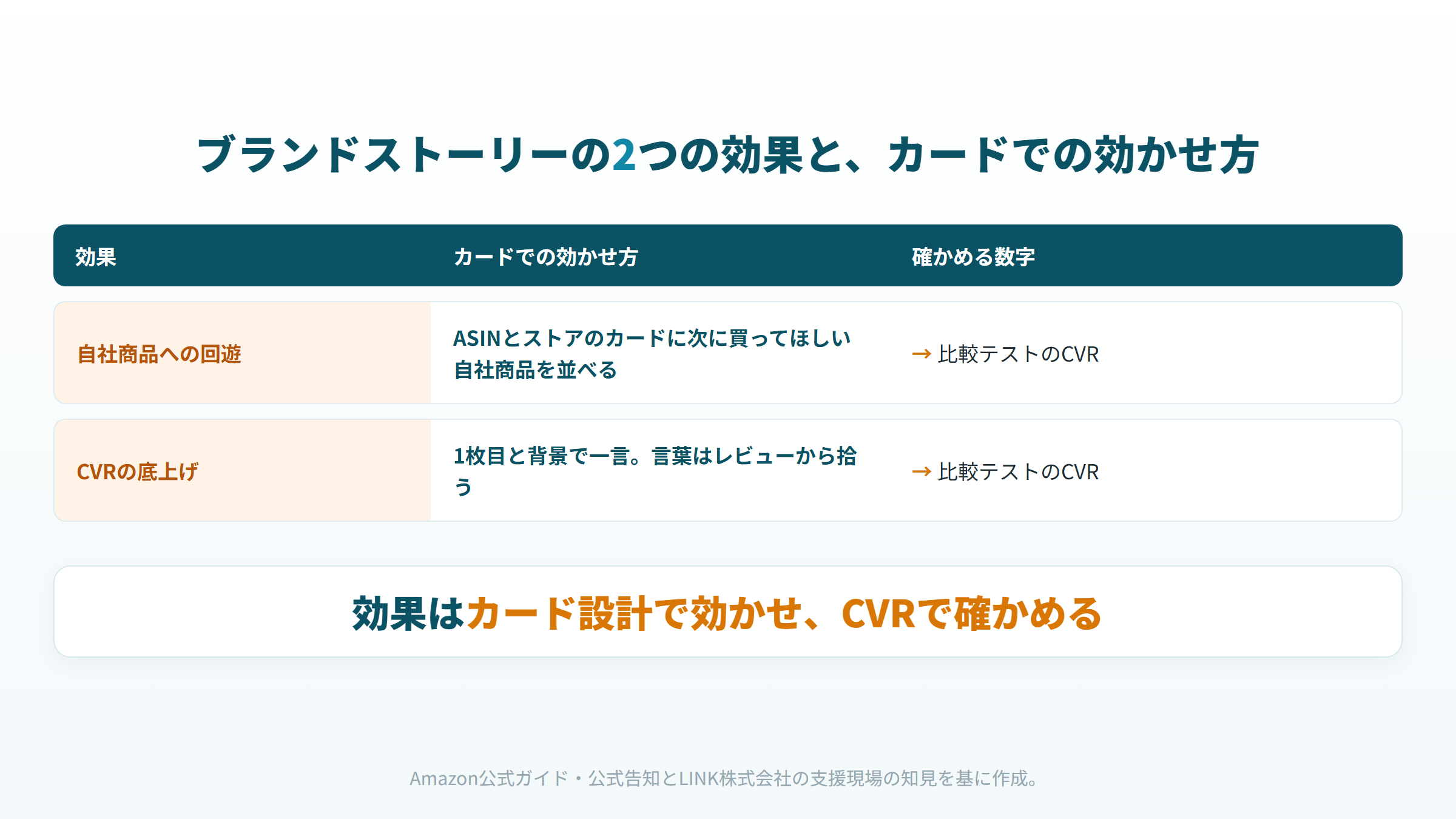
この図を、カードを作る前の設計メモとして使ってください。
効果①:自社の別商品へ誘導し、競合商品への流出を減らす
1つ目の効果は、購入者を自社の別商品へ誘導し、競合への流出を減らせることです。公式告知も、ブランドストーリーの役割として他の商品とのクロスセルを挙げています。
商品ページの下部にある関連商品の枠には、競合の広告がずらりと並びます。自然検索や広告で連れてきた購入者が、そこで他社の商品へ流れてしまうのです。広告運用の支援現場でも、自社の商品ページに自社の別商品の広告を出し、自社商品同士で比べてもらう設計を重視しています。
ブランドストーリーのASINとストアのカードは、広告費をかけずに同じ導線をつくれる枠です。自社商品同士で比べてもらえれば、購入にもつながりやすくなります。どの商品を並べるかは、カード構成の章で決めます。
効果②:CVRを底上げし、広告費を増やさずに売上を伸ばす
2つ目の効果は、CVRを底上げし、広告費を増やさずに売上を伸ばせることです。
支援の現場では、商品ページの情報が充実しているほど検索順位も上がりやすいと感じています。ただしこれはAmazonが公表したロジックではなく、現場での推定です。ブランドストーリー単体で順位が上がるとは言い切れません。
期待しやすいのは、広告費を増やさずに売上を伸ばす効果です。たとえば単価1万円の商品で、100円のクリックが10回あれば1個売れるとします。広告費1,000円で売上1万円です。ページの改善でCVRが2倍になれば、同じ1,000円で売上は2万円になります。
広告の設定を1つも触らずに、広告効率が2倍になる計算です。しかもCVRの改善は自然検索から来た購入者にも効くため、両方の売上を同時に押し上げます。
ブランドストーリーだけでは商品説明が足りない理由とA+との併用
ブランドストーリーだけでは、個々の商品の説明は足りません。複数のASINに共通して表示する内容だからです。
商品ごとの特長、使い方、他の商品との違いは、A+で伝える必要があります。公式ガイドも、A+がなくてもブランドストーリーは作れるとしたうえで、併用を勧めています。
さらにブランドストーリーは、プレミアムA+を使うための前提条件にもなっています。公式ヘルプが挙げる利用資格は2つです。
- 所有するすべてのASINに、A+のブランドストーリーを公開していること
- 過去12か月に、承認されたA+のプロジェクトが5件以上あること
プレミアムA+は、動画やホットスポットなど表現の幅が広い枠です。いずれ使いたいなら、ブランドストーリーを全ASINへ広げる作業がそのまま資格取得につながります。なお、ベーシックA+とブランドストーリーの利用に手数料はかかりません。
※A+の種類と作り方はAmazon A+コンテンツとは?作り方6ステップと画像サイズ、却下を防ぐルールもどうぞ。
2つの効果を出す前提として、まずは仕様どおりの画像を用意しましょう。
ブランドストーリーの画像サイズとカード4種類:作成画面の表示で確認する方法
画像サイズは、作成画面の各入力欄に表示される値が正です。ここでは、その確認の仕方とカードの種類、用意する素材を順に整理します。
画像サイズの確認先と、発注前に決められるファイル仕様4条件
画像の寸法は、作成画面の各入力欄の横に表示される最大サイズが正です。
公式ヘルプ「商品紹介コンテンツを作成する」に、その基準が書かれています。画像が大きすぎる場合は、各テンプレートボックスの横に表示されている最大サイズに合わせて調整されます。記事やガイドの数値ではなく、作成画面を見るということです。
一方で、ファイルそのものの仕様は商品紹介コンテンツガイドラインに明記されています。こちらは作成画面を開く前に決められます。
- ファイル形式:jpg、bmp、png(RGBのみ。CMYKは非対応)
- 容量:1ファイル2MB未満
- 解像度:72dpi以上
- アニメーション画像(GIFなど)は使用不可
素材を発注する前に、この4点は先に伝えておきましょう。寸法が決まっていなくても、形式と容量による作り直しは防げます。
デザイナーや外注先に指示するときは、作成画面の表示をそのままスクリーンショットで共有するのが確実です。数値を転記すると、転記ミスと仕様変更の両方を抱え込むことになります。
カードは4種類、最小1枚から最大19枚:それぞれに載せる内容
カードは4種類のレイアウトから選び、1枚から19枚まで並べられます。
公式告知は4種類のレイアウトを、公式ガイドは最小1枚、最大19枚という枚数を案内しています。作成画面での呼び方は更新で変わることがあるため、ここでは機能で呼び分けます。
「モジュールはいくつ使えるのか」を調べている方は、数え方に注意してください。公式ヘルプの定義では、ブランドストーリーは最大19個のカードで構成された1つのモジュールです。モジュールは1つで、その中のカードが最大19枚という数え方になります。
解説記事の中には、4種類のレイアウトを「モジュール1〜4」と呼んでいるものもあります。指しているものは同じですが、公式の数え方とは食い違います。外注先や社内でやり取りするときは、カードの種類と枚数で伝えるほうが誤解がありません。
| カードの種類 | 載せられるもの | 使いどころの例 |
|---|---|---|
| ロゴと説明のカード | ブランドロゴと短い説明文 | ブランドの価値観を一言で伝える |
| 画像とテキストのカード | 大きめの画像と見出し、本文 | 新商品の発売、イベントの告知 |
| ASINとストアのカード | 自社の他商品とブランドストアへのリンク | ストアの商品の紹介、併せ買いの提案 |
| Q&Aのカード | 購入者が抱きやすい質問と回答 | 購入前の不安の解消 |
右列は、公式ガイドが挙げる4つの活用例に対応させています。どの種類をどの順に並べるかは、カード構成の章で決めます。
【パーツ別】ブランドストーリーで用意する画像と素材の一覧と確認項目
用意する素材は、背景と4種類のカードに分けて一覧にしておくと、手配の漏れを防げます。
| パーツ | 用意する素材 | 作成画面で確かめる仕様 | 制作時の注意 |
|---|---|---|---|
| 背景画像 | 横長の背景画像(端末ごとに欄があれば両方) | 推奨サイズ、端末ごとの欄の有無 | カードに隠れる位置に主役を置かない |
| ロゴと説明のカード | ブランドロゴの画像、説明文 | ロゴ画像の推奨サイズ、文字数 | 小さく表示されても読めるロゴにする |
| 画像とテキストのカード | 画像、見出し、本文 | 画像の推奨サイズ、見出しと本文の文字数 | 画像内の文字はスマホで読める大きさに |
| ASINとストアのカード | 並べるASIN、ブランドストアID | 並べられる商品数、画像を別に用意するか | 並べる商品を先に決めておく |
| Q&Aのカード | 質問と回答の文章 | 質問の数、文字数 | 購入前によく出る疑問から選ぶ |
仕様は変更されることがあります。制作に入る日に、作成画面で確かめてください。
画像を作るときの確認ポイント:スマホで文字が読めるか、背景とカードが重ならないか
画像は、スマホでの見え方と、背景とカードの重なりを基準に確認しましょう。
公式ガイドによると、ブランドストーリーは全面の背景の上にカードが並ぶカルーセルです。背景の人物や商品、文字がカードの下に隠れていないかを、プレビューで確かめます。提出前に、次の4点をチェックしてください。
- 画像内の文字が、スマホの画面幅でも読める大きさか
- 背景の主役の要素が、カードと重なって隠れていないか
- デスクトップとモバイルの両方のプレビューで、文字が切れていないか
- カード画像の商品が、実物の見た目と一致しているか
素材がそろったら、作成画面での入力に進みます。
ブランドストーリーの作り方:セラーセントラルで公開するまでの6ステップ
作成は、公式ガイドの6ステップに沿って進めます。全体像は次のとおりです。
- 「商品紹介(Aプラス)コンテンツの管理」を開く
- ブランドストーリーを選び、コンテンツ名と言語を入れる
- 背景の画像とテキストを設定する
- カードを1枚から19枚まで追加し、ブランドストアIDを入れる
- 表示するASINを選んで適用する
- プレビューで確認し、審査に提出する
メニュー名は画面の更新で変わることがあります。見当たらない場合は、近い名称を探してください。
ステップ1と2:「商品紹介(Aプラス)コンテンツの管理」を開き「ブランドストーリー」を選ぶ
セラーセントラルの「在庫」メニューから「商品紹介(Aプラス)コンテンツの管理」を開きます。
開いたら「商品紹介コンテンツの作成を開始する」をクリックし、種類としてブランドストーリーを選びます。A+を作るときと同じ管理画面から入ります。
コンテンツ名と言語も、画面の案内に沿って入力します。コンテンツ名は、どの商品群向けかが後から分かる名前にしておくと管理が楽です。途中で中断するときは、必ず下書きとして保存しましょう。保存せずに終了すると作業内容は失われる、と公式ヘルプが注意しています。
ステップ3と4:背景画像とカードを設定し、ブランドストアIDを入れる
次に、背景の画像とテキストを設定し、カードを追加していきます。
公式ガイドでは、カルーセルの背景に画像とテキストを入れ、カードを1枚から19枚まで追加します。ブランドストアがあれば、ブランドストアIDを設定してストアへの導線を張ります。入力で迷わないよう、画像と素材の一覧表とカード構成の章を手元に置いて進めると効率的です。
画像には、必ずaltテキストを入力しましょう。公式ヘルプは、altテキストの送信を必須としています。画像の説明になっていないaltテキストを送ると、コンテンツが却下されることがあります。商品詳細ページには表示されませんが、検索結果に商品を表示させるのにも役立つとされています。
ステップ5:ブランドストーリーを表示するASINを選ぶ
作ったブランドストーリーを表示するASINを追加します。
同じ世界観で見せたい商品群にまとめて適用すると、どの商品ページでも一貫した紹介になります。商品群ごとに内容を変えたいなら、ブランドストーリーを複数作って適用先を分けましょう。
ASINが多い場合は、画面でひとつずつ選ぶ必要はありません。一括アップロード機能を使えば、スプレッドシートで最大50万件まで適用できます。公式ヘルプは、1,000件を超える場合はこの機能を使うよう求めています。
ステップ6:プレビューで確認し、審査に提出する
プレビューで見え方を確かめてから、審査に提出します。
デスクトップとモバイルのプレビューで、文字切れ、背景とカードの重なり、リンク先を確認してください。提出後は、管理画面のステータスで承認されたかを確かめます。
提出してから公開されるまでの日数は、公式ヘルプに書かれています。
- 審査:最大7営業日。繁忙期はさらに時間がかかり、即時対応のリクエストは受け付けていない
- 承認後の反映:商品ページに出るまで最大24時間
- 逆算の目安:提出から公開まで最短でも8営業日
大型セールや新商品の発売に合わせたい場合は、ここから逆算して提出しましょう。なお、審査中で保留状態の申請は、同時に最大20件までです。
売れるブランドストーリーのカード構成:何をどの順番で並べるかの決め方
ブランドストーリーの成果は、カードに何をどの順番で並べるかで変わります。ここでは、自社商品への回遊とCVRという2つの効果を、カードの設計に落とし込みます。
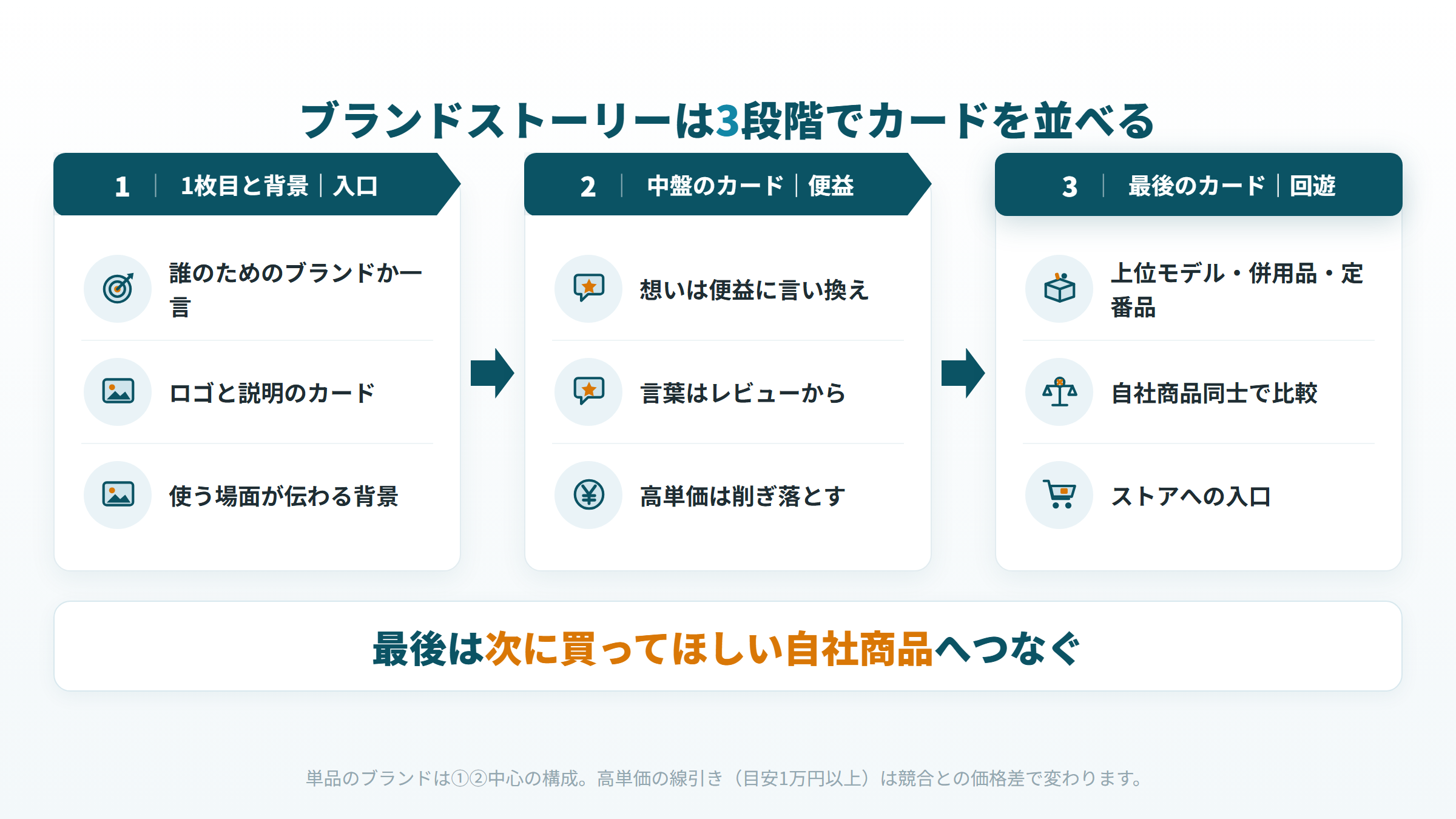
1枚目と背景で「誰のための、どんなブランドか」を一言で伝える
1枚目と背景で伝えることは、「誰のための、どんなブランドか」の1つに絞ります。
カルーセルは、横にめくらないと2枚目以降が見えません。1枚目と背景で興味を持たれなければ、奥のカードは見られにくくなります。ロゴと説明のカードを先頭に置き、何のブランドかを一言で示しましょう。背景には、ブランドを使う場面が伝わる画像を選びます。
ブランドの背景は購入者の便益に言い換える:言葉はレビューから拾う
カードに載せる言葉は、ブランドの想いをそのまま書かず、購入者の便益に言い換えます。
創業の経緯や製法へのこだわりは、購入者から見ると「自分に何が良いのか」が分かりにくい情報です。製法の話なら、それで何が長持ちするのか、何が安心なのかまで言い換えます。
言葉の材料は、キーワードツールではなくレビューから拾います。購入者が実際に書いた言葉なので、同じ悩みを持つ人に届きやすくなるからです。自社商品のレビューを50件ほど読み、繰り返し出てくる言い回しを書き出しておきましょう。
ASINとストアのカードの選び方:次に買ってほしい自社商品を並べる
ASINとストアのカードには、その商品ページを見た人に次に買ってほしい自社商品を並べます。
狙いは、効果①の「自社商品同士での比較」です。並べる商品は、次の3つを基準に選ぶと決めやすくなります。
- 上位モデル:同じ悩みを持つ人向けに、より機能や容量が多い商品
- 併用品:一緒に使うと便利な商品
- 定番品:ブランドの中で評価の高い主力商品
この導線が効きやすいのは、色違いや容量違いなど、ニーズの近い商品を複数持つブランドです。広告運用の支援現場でも、近い商品をおおむね3〜4つ以上持つ事業者で特に効果を感じています。単品のブランドでは、ロゴや画像とテキストのカードで世界観を伝える構成が中心になります。
ストアがあれば、カードの最後にストアへの入口を置きます。商品を見比べたい購入者を、ブランド全体の商品一覧へ送れるからです。
※ストアの作り方から確認したい方はAmazonブランドストアとは?売上を伸ばす作り方5ステップもどうぞ。
【価格帯別】高単価の商品は情報を削ぎ落とし、価格の根拠になる事実だけ残す
同じ構成でも、価格帯によって載せる情報量は逆になります。高単価の商品ほど、情報は足すより削るほうが効きます。
| 価格帯 | 購入者が迷っていること | カードに載せるもの | やりすぎると逆効果になるもの |
|---|---|---|---|
| 目安1万円以上の高単価 | 自分にふさわしい商品か | 象徴的な言葉と世界観。加えて、手作業での製造や素材など他社が真似しにくい事実を少数だけ | スペックの羅列(かえって廉価な商品に見える) |
| 手に取りやすい価格帯 | 似た商品のどれを選ぶか | 使い方、選び方、サイズや用途の違いなど判断の材料 | 世界観だけで、選ぶ材料が無い状態 |
高単価側で世界観だけに寄せると、今度は価格の根拠が弱くなります。真似しにくい事実を少数だけ残すのは、そのためです。迷ったら、同じカテゴリで上位にあるプレミアム商品のページを開いて、情報量を見比べてみましょう。
なお、1万円という線引きは一律ではなく、競合との価格差によって変わります。これは支援の現場でページ改善に使っている参考レベルの目安です。自社商品の価格が競合と比べてどの位置にあるかで、カードの情報量を決めましょう。
Amazonブランドストーリーの事例の探し方:上位ブランドの実物から学ぶ3手順
構成の型が決まったら、実物を見て感覚を合わせましょう。ブランドストーリーは商品ページに公開されているので、他社の実例は誰でも無料で見られます。自社のカテゴリで参考になるページを見つける手順は、次の3つです。
手順1:自社と同じカテゴリの上位商品から、ブランド登録済みの出品者を探す
Amazonの検索窓に、自社商品の主要なキーワードを入れて検索します。上位に並ぶ商品のうち、メーカー自身が出品しているブランド商品を開いてください。ブランドストーリーはブランド登録が前提のため、転売や相乗りの出品では表示されません。
探すときは、自社と価格帯が近い商品を選びましょう。前章のとおり、価格帯によって載せる情報量が変わるからです。価格帯がずれた事例を真似ると、自社では過剰か不足になります。
手順2:商品ページの「ブランド紹介」枠で、カードの並び順を書き出す
商品ページを下にスクロールし、「ブランド紹介」の枠を探します。カードを最後まで横にめくって、全体を眺めてください。1枚目、中盤、最後の3か所だけでも構いません。
見るのは見た目の良さではなく、順番です。次の3点を書き出しておくと、自社の構成を決めるときの比較材料になります。
- 1枚目で何を伝えているか
- ASINとストアのカードに、どの商品を並べているか
- ストアへの入口を何枚目に置いているか
手順3:スマホでも同じページを開き、文字の読みやすさを確かめる
同じページを、スマホでも開きます。デスクトップで良いと感じた構成が、スマホでは文字が小さくて読めないことがあります。読み手の多くはスマホなので、判断はこちらに合わせましょう。
支援の現場で見ていても、差が出るのは1枚目の情報量です。伝えたいことを詰めた1枚より、一言に絞った1枚のほうが先を見てもらえます。自社のカードを作る前に、この感覚を合わせておきましょう。
なお、他社のカードの文言や画像をそのまま流用することはできません。ガイドラインは、商品紹介コンテンツの画像とテキストを固有のものにするよう求めています。参考にするのは構成と順番までにとどめましょう。
ブランドストーリーが却下される・表示されないときの原因と対処
作ったのに公開されない場合は、原因が「却下」「非表示」「作成できない」のどれかを切り分けます。原因ごとに対処が違うため、順番に確認しましょう。
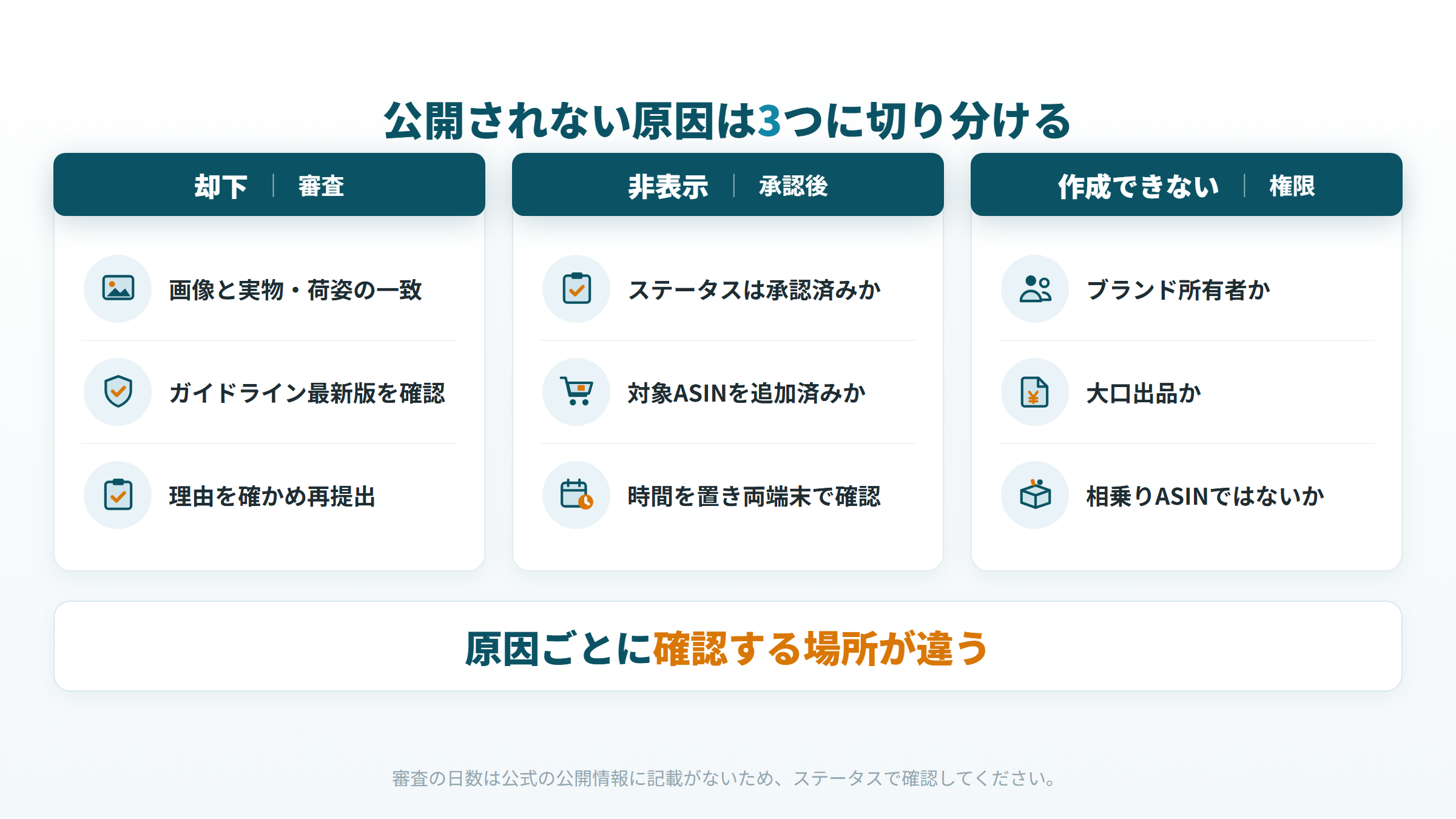
審査で却下されないための対策:画像と実物の一致とガイドラインの確認
提出前に最初に確認したいのは、カード画像の商品が実物と一致しているかです。
Amazonに載せる画像は、規約に違反しないことが大原則です。カードの商品画像が、実際の荷姿や色、付属品と合っているかを先に確かめましょう。見た目を良くしようと手を加えるほど、実物との食い違いは生まれやすくなります。
画像と実物の一致に加えて、ガイドラインが明確に禁止している要素があります。うっかり入れやすいものから挙げます。
- 価格、割引、「無料」などのプロモーション表現
- 「今すぐ購入」「カートに入れる」など購入を促す文言
- 保証書や保証の情報(商品そのものが保証書の場合を除く)
- 電話番号、住所、メールアドレスなどの連絡先とQRコード
- 自社サイトを含む、他のページへのリンクや誘導の文言
- 「ベストセラー」「最高評価」など自画自賛にあたる表示
- 商品ページの画像ギャラリーで使っている画像の使い回し
禁止ではなく、数に上限があるものもあります。
- ブランドロゴ:1つまで
- 引用・推薦文:最大4つまで。著者と日付の記載が必要で、出典は有名な出版物や著名人に限られる(個人の購入者の声は使えない)
ただし、ブランドストーリーだけに認められている例外があります。ガイドラインは、時期が限定された情報やホリデーシーズンの話題に触れないよう求めています。そのうえで、ブランドストーリーのセクションに限っては言及が許可される、と注記しています。
つまり季節やセールの訴求を置けるのは、ベーシックA+やプレミアムA+ではなくブランドストーリーの枠です。年末商戦の告知カードを入れられるのは、この例外があるからです。
却下されたら、管理画面でプロジェクトを開いて理由を確認しましょう。ステータスが「掲載不可」なら、「編集」からSKUごとの却下理由を読めます。公式が挙げる修正のヒントは次の4つです。
- 高解像度の画像を使う
- 空白の量を減らす
- 文字がぼやけず、読める大きさになっているか確かめる
- 保証・価格・連絡先の記載を削る
再提出している間も、新しいコンテンツが承認されるまでは既存のコンテンツが表示され続けます。直している間に商品ページが空白になる心配はありません。
承認されたのに表示されないときの確認手順
承認済みなのに商品ページに出ない場合は、公式ヘルプの切り分け手順に沿って確認しましょう。前回の処理から24時間が経っていることが前提です。
- 表示させたいASINが、そのブランドストーリーに適用されているか
- 適用済みのASINにエラー表示がないか(あれば「詳細」から内容を読む)
- そのASINのステータスが「公開済み」になっているか
- コンテンツを公開した言語のページを見ているか
商品紹介コンテンツは、公開した言語のページにしか表示されません。日本語で公開したなら、日本語の商品ページで確認してください。
ASINが「公開済み」なのに表示されない場合は、技術的なエラーが起きている可能性があります。公式ヘルプは、プロジェクトを再送信すると解決することが多いとしています。まずはこれを試しましょう。
それでも解決しない場合は、Amazonテクニカルサポートに問い合わせます。コンテンツ名と対象のASINを伝えると、状況を確認してもらいやすくなります。
ブランドストーリーを作成できないときの原因:アカウントの役割と相乗り出品
作成画面にブランドストーリーの選択肢が出ない場合、原因はほぼ役割の割り当てです。記事の前半で挙げた3条件のうち、2つ目でつまずいている状態です。
公式は、ブランド管理者に販売役割の割り当てを依頼するよう案内しています。自社の誰が管理者かは、Brand Registryの画面で確認できます。管理者と連絡が取れないときは、Brand Registryでサポートケースを開きましょう。
もう1つの原因が相乗り出品です。他社が作った商品ページに出しているASINには、編集権限がありません。在庫をさばく目的だけなら、相乗りでも成り立ちます。ただしページを改善して売上を伸ばすなら、自社ブランドとして登録し直す必要があります。
※ブランド登録の手順から確認したい方はAmazonブランド登録の費用と期間は?申請3ステップまで解説もどうぞ。
ブランドストーリーの効果を確かめる改善方法:比較テストの管理でA/Bテストする
公開したら、ブランドストーリーが売上に効いているかをA/Bテストで確かめます。効果②のCVRを、数字で確認する工程です。
比較テストの管理でブランドストーリーのA/Bテストを始める手順
A/Bテストは、セラーセントラルの「比較テストの管理」から始めます。
ブランドストーリーがA/Bテストの対象になったことは、Amazonの公式告知で案内されています。ただし、すべての商品でテストできるわけではありません。
公式ヘルプが示す条件は3つです。
- ブランド登録での自社の立場がブランド所有者であること
- 過去数週間に十分な閲覧数を獲得したASINを1つ以上持っていること
- そのASINで、A+コンテンツとブランドストーリーの両方を公開していること
つまずきやすいのは2つ目です。閲覧数が非常に少ないASINは、候補の一覧に表示すらされません。選択肢に自社の商品が出てこない場合は、役割ではなく閲覧数が足りていない可能性が高いと考えましょう。公式も、広告などで閲覧数を増やすことを検討するよう案内しています。
なお、1つのASINで同時に実施できるテストは1つだけです。手順は次のとおりです。
- 「比較テストの管理」のダッシュボードを開く
- 「新規比較テストの作成」を選ぶ
- 「商品紹介コンテンツのブランドストーリー」を選び、比べる2案を設定する
テストの期間は、作成画面の表示に従ってください。なお、比較テストを実施しても検索順位には影響しないと公式が明記しています。
テスト中、購入者はランダムに2つのグループに分かれます。それぞれのグループには片方の案が表示され続け、時間帯によって入れかわることはありません。
テストで見る指標はCVR:変える要素は1つに絞り、セール期間は避ける
テストで見る指標は、クリック率ではなくCVRです。
売上は、セッション(商品ページの訪問数)、CVR、平均単価の3つに分けて考えます。売上が動いたら、どの要素が動いたかを先に切り分けてください。動いた要素によって、次に打つ手が変わるからです。
検索結果に出るメイン画像は、クリック率とCVRの両方に効きます。一方、商品ページを開かないと見えないサブ画像が動かすのはCVRだけです。ブランドストーリーも後者で、開いた人にしか見えない以上、動くのはCVRの側です。
テストでは、比べる要素を1つに絞ります。1枚目の言葉、背景画像、ASINカードの並び順などから1つだけ変えてください。セール期間やその前後は、価格や流入が変わる変数になります。テストの期間からは外しましょう。
ブランドストーリーを見直すタイミング:新商品の追加、定番品の入れ替え、大型セールの前
ブランドストーリーは作りっぱなしにせず、商品の構成が変わるたびに見直しましょう。公式ガイドは、新商品の発売やイベントの告知を活用例に挙げています。見直しの目安は次の3つです。
- 新商品を追加したとき:ASINとストアのカードと、適用するASINを更新する
- 定番品が入れ替わったとき:次に買ってほしい自社商品を差し替える
- 大型セールの前:告知用の画像とテキストを、審査の日数に余裕を持って差し替える
セールに合わせて差し替えた直後の数字は、セールの影響を受けます。A/Bテストの判定には使わず、セールが終わって落ち着いてから比べてください。
Amazonブランドストーリーのよくある質問
- ブランドストーリーの作成に費用はかかりますか?
かかりません。公式ヘルプは、ベーシックA+とブランドストーリーの機能に手数料はかからないと明記しています。
将来的に手数料を導入する場合は事前にツール上で周知し、既存のコンテンツは影響を受けないとも案内されています。実際にかかるのは、画像やテキストを用意する制作の費用です。
- ブランド登録をしていなくても作れますか?
ブランド登録をしていないと作れません。加えて、Brand Registryで「ブランド代表者」または「再販業者」の役割が割り当てられている必要があります。大口出品者であることも条件です。
相乗りで出品しているASINからも作れません。先にブランド登録を済ませ、自社に役割が割り当てられているかを確認しましょう。
- A+を作っていなくても、ブランドストーリーだけ作れますか?
A+がなくても、ブランドストーリーは作れます。公式ガイドにそう書かれています。
ただし公式ガイドは、両方を使うことを勧めています。ブランドストーリーは複数の商品に共通の内容なので、商品ごとの説明はA+で補ってください。
- 画像サイズが記事と作成画面で違う場合は、どちらに合わせますか?
作成画面の表示に合わせてください。公式ヘルプも、各テンプレートボックスの横に表示される最大サイズを基準にすると案内しています。
制作を依頼するときは、作成画面の表示をそのまま共有すると確実です。数値を転記すると、転記ミスと仕様変更の両方を抱え込みます。
- 審査にはどれくらいかかりますか?
公式ヘルプでは最大7営業日、繁忙期はそれ以上とされています。即時対応のリクエストは受け付けていません。承認後、商品ページに反映されるまでさらに最大24時間かかる場合があります。
セールや新商品の発売に合わせる場合は、最短でも8営業日前に提出してください。
- スマホではどのように表示されますか?
スマホでも、背景の上にカードが並ぶカルーセルで表示されます。公式ガイドは、デスクトップとモバイルの両方で全面背景のカルーセルになると説明しています。
画面の縦横比が違うため、文字の読みやすさや背景の見え方は変わります。提出前に、モバイルのプレビューでも確認しましょう。
- ブランドストーリーの制作を外注すると、いくらかかりますか?
サブ画像などの商品画像の外注は、1枚1万円前後が一つの目安です。品質を抑えたものなら、1枚4,000〜5,000円程度のケースもあります。これは支援現場での実感値で、業界統計ではありません。
ブランドストーリーの費用は、カードの枚数、背景の点数、撮影素材の有無によって変わります。実際の金額は、依頼先に個別に確認してください。
- 公開した後に内容を修正できますか?
公開後も修正できます。公式ガイドでは、A+と同じ流れで作成、編集、ASINの追加、提出を行うと説明されています。
修正した内容は、あらためて審査に提出します。セールの告知などで差し替える場合は、審査の時間も見込んで進めましょう。
まとめ:Amazonブランドストーリーは「作成画面で仕様確認、カード設計、A/Bテスト」の順で整える
ブランドストーリーは、作って終わりではなく、改善まで回して成果が出るコンテンツです。手数料はかからず、通常のA+では禁じられている季節の訴求も置けます。画像の寸法で止まっているなら、作成画面を開いて各欄の表示を見るところから始めましょう。
今日できる最初の一歩は、自社商品のレビューを読み、購入者が感じている便益を書き出すことです。それが、1枚目のカードに載せる言葉の候補になります。
LINKのEC支援サービスは、動画でも紹介しています。
- 参照した一次情報・公式情報
- Amazon「A+ Brand Story Quick Start Guide」(2023年2月版、英語。2026年9月13日確認)
- Amazonセラーセントラル公式告知「新しい商品紹介(Aプラス)コンテンツ機能:ブランドストーリー」(2026年9月13日確認)
- Amazonセラーセントラル公式告知「ブランドストーリーを紹介しましょう」(2026年9月13日確認)
- Amazonセラーセントラル公式告知「比較テストの管理でブランドストーリーのコンテンツにA/Bテストを実施できるようになりました」(2026年9月13日確認)
- Amazonセラーセントラル ヘルプ「商品紹介(Aプラス)コンテンツ」(2026年9月15日確認)
- Amazonセラーセントラル ヘルプ「商品紹介コンテンツを作成する」(2026年9月15日確認)
- Amazonセラーセントラル ヘルプ「商品紹介コンテンツガイドライン」(2026年9月15日確認)
- Amazonセラーセントラル ヘルプ「コンテンツの掲載ステータスとコンテンツの却下」(2026年9月15日確認)
- Amazonセラーセントラル ヘルプ「比較テストの管理」(2026年9月15日確認)
- 記事監修
- 公開日:2026年9月17日 / 最終更新日:2026年9月17日
- 監修:南雲 宏樹(LINK株式会社 代表取締役 / 元Amazon Japan)
- 本記事はAmazonセラーセントラル ヘルプおよび公式ガイド、ならびにLINK株式会社の支援実績データを基に作成しました。
▶ Amazon A+コンテンツとは?作り方6ステップと画像サイズ、却下を防ぐルール
▶ Amazonブランドストアとは?売上を伸ばす作り方5ステップ