Amazon A+コンテンツの作り方6ステップと画像サイズ、却下を防ぐルールを元Amazon出身者が解説。
「ブランド登録は済んだのに、A+だけ手つかずで残っている……」
「外注すべきか社内でやれるのかも、判断がつかない……」
元Amazon JapanでEC支援に携わってきた私、南雲が、Amazon A+コンテンツを解説します。A+は商品詳細ページの「商品の説明」欄を作り替えられる機能で、ベーシックなら追加費用もかかりません。ただ、いざ作るとなると、何をどこまで用意すればいいのかが分からず、手が止まりがちです。本記事ではA+で何ができるのかを図で示し、作成手順と画像の仕様、却下される原因をAmazon公式ヘルプから整理しました。読み終えるころには、最初の1本を却下されずに公開するまでの道筋が、社内の誰に何を頼むかまで含めて見えているはずです。
この記事のまとめ
- A+の利用料は3種類とも無料です。ただし大口出品プラン(月額4,900円)が前提になります。
- 対象は大口出品かつブランド登録済みの出品者ですが、ノーブランド品のASINもベーシックA+だけは使えます。
- 画像サイズはベーシックが970×300、プレミアムが1464×600。形式はjpg・bmp・png(RGB)で1ファイル2MB未満です。
- A+を適用するとテキスト形式の商品説明は非表示になります。重要な情報はA+側へ移しましょう。
- 審査は最大7営業日、公開までさらに24時間かかる場合があります。却下されても既存のコンテンツは掲載され続けます。

Amazon A+コンテンツとは?3種類の違いと表示場所、使える条件
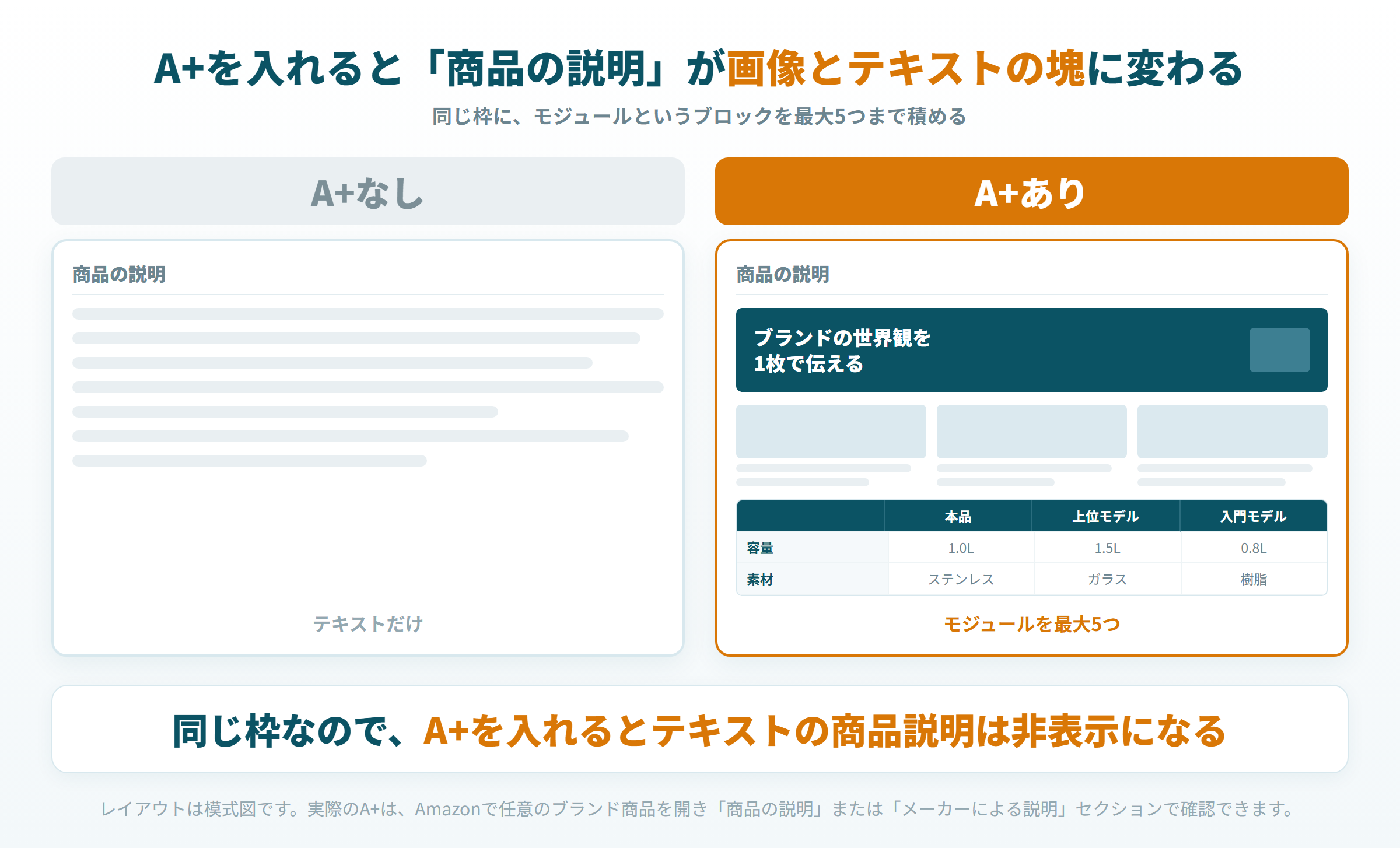
Amazon A+コンテンツとは、商品詳細ページの「商品の説明」欄を作り替えられる機能です。ふだんはテキストだけが並ぶ欄が、画像とテキストを組み合わせたレイアウトに変わります。横長のヘッダー画像、写真と説明文の3枚組、他モデルとの比較表といったブロックを置けます。Amazonの公式ヘルプでの表記は「商品紹介(Aプラス)コンテンツ」です。通称は「Aプラス」で、以前はEBC(Enhanced Brand Content)と呼ばれていました。
作り方はテンプレートを選ぶ形です。「モジュール」と呼ばれるレイアウトのブロックが用意されていて、ベーシックなら14種類の中から最大5つを選んで積みます。HTMLもデザインツールも必要ありません。得られるのは、購入前の疑問をページの中で先に潰せることです。公式も、A+を追加すると購入転換率が高くなり、否定的なレビューが減り、返品の可能性も低くなると説明しています。
実物はすぐ確認できます。Amazonで任意のブランド商品のページを開き、「商品の説明」または「メーカーによる説明」まで下にたどってください。自社と同じカテゴリーの上位商品で見ておくと、どの程度の作り込みが標準かが掴めます。
3種類の違い(ベーシック・プレミアム・ブランドストーリー)
3種類と言われると横並びの3択に見えますが、実際は違います。ベーシックA+と、その上位版であるプレミアムA+。そこに別枠のブランドストーリーが加わるという形です。
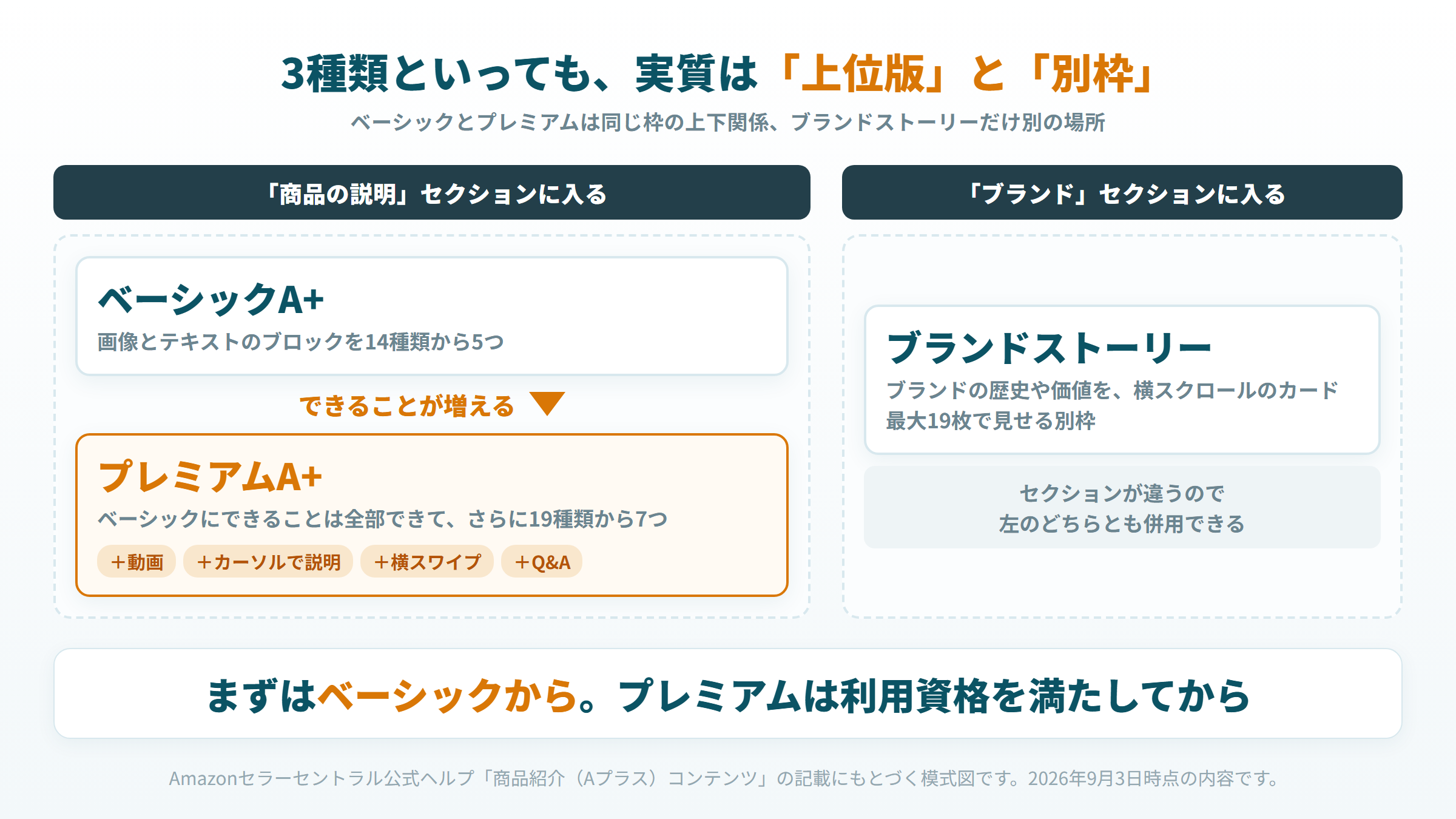
ベーシックとプレミアムは同じ「商品の説明」セクションを取り合う関係なので、どちらか一方しか出ません。プレミアムはベーシックにできることを全部含みます。そのうえで動画やホットスポット(画像の一部にカーソルを合わせると説明が出る仕掛け)が加わります。ブランドストーリーだけは表示先が違うため、どちらとも並べて掲載できます。
仕様の差は次のとおりです。モジュールとは、画像とテキストの配置パターンがあらかじめ決まったブロックのことです。
| Amazon A+コンテンツの種類 | 表示されるセクション | 使えるモジュール | 画像サイズ |
|---|---|---|---|
| ベーシック商品紹介コンテンツ | 商品の説明 | 14種類から5つ | 970×300 |
| プレミアム商品紹介コンテンツ | 商品の説明 | 19種類から7つ | 1464×600 |
| ブランドストーリー | ブランド | 横スクロールのカード1種類(最大19枚) | 指定なし |
ベーシックA+で組める4つのブロック
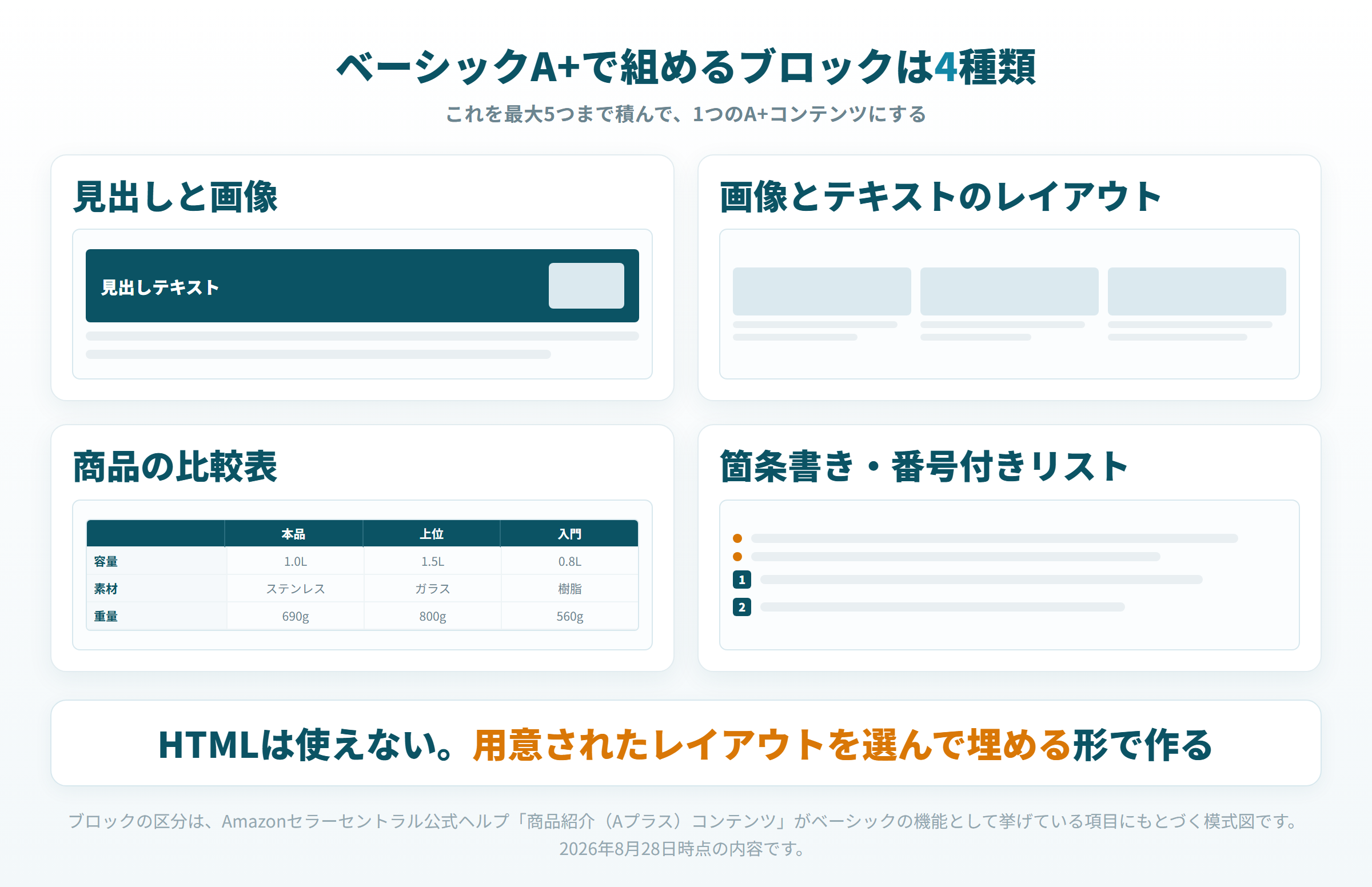
公式がベーシックの機能として挙げているのは、この4つです。凝ったデザインを1から起こす必要はありません。用意された型に画像とテキストを流し込む作業だと考えると、必要な素材の量が見積もれます。
このうち商品の比較表は、購入者が表から直接カートに追加できます。リアルタイムの商品価格と購入者評価の概要も並ぶため、購入者が別の商品ページを行き来する手間を減らせます。自社の型番違いを並べる価値が大きいのは、ここが理由です。セラーセントラルのニュースで案内されている仕様です。
この章では、3種類の違いは何か、ページのどこに出るのか、自社が使える状態にあるかの3点を確定させます。ここを飛ばして作り始めると、作ったあとで「そもそも適用できないASINだった」と分かる事故が起きます。
商品詳細ページのどこに表示されるかを、3種類ごとに確認する
前節のとおり、ベーシックとプレミアムは「商品の説明」、ブランドストーリーは「ブランド」に表示されます。実際のページでの位置関係と、そもそも自社がその枠を触れるのかを確認しておきましょう。
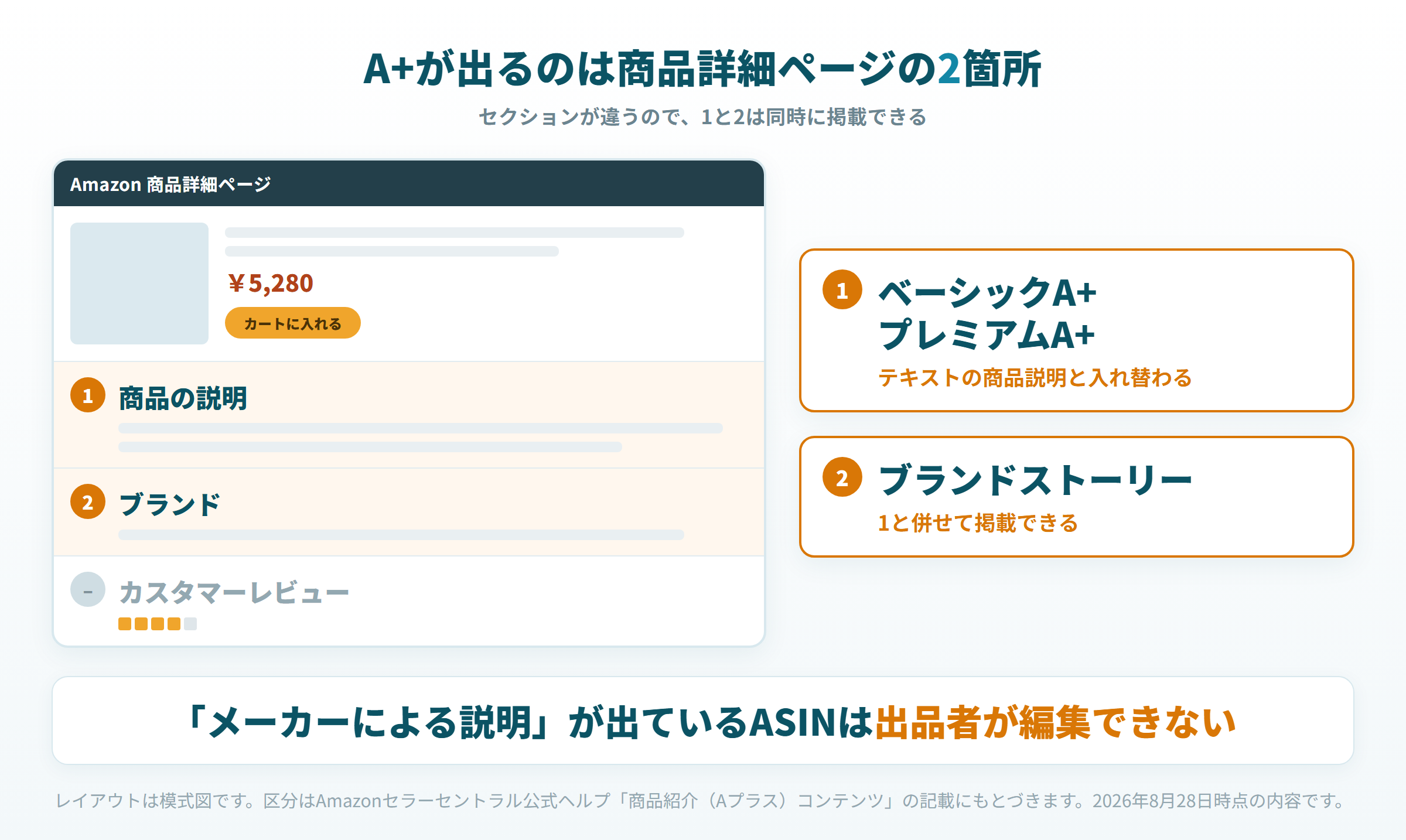
実際の商品ページと見比べながら、自社のASINがどの状態にあるかを確認してみてください。
注意したいのが「メーカーによる説明」というセクションです。これはAmazonの小売業者が提供したA+で、出品者が送信したコンテンツより優先されます。このセクションが出ているASINでは、出品者はA+を追加することも編集することもできません。1つのASINに競合するコンテンツが送信されるのを防ぐための仕様です。
自社商品をAmazon本体にも卸している場合、ここに該当することがあります。A+の制作に着手する前に、対象ASINの商品ページを開きましょう。「商品説明」と「メーカーによる説明」のどちらが出ているかが確認ポイントです。
ブランドストーリーとAmazonブランドストアの違い
名前が紛らわしいので、先に切り分けておきます。ブランドストーリーは商品詳細ページの中にある枠で、A+コンテンツの一種です。一方のAmazonブランドストアは、商品ページとは別に用意されるブランド専用のページで、A+とは別の機能です。
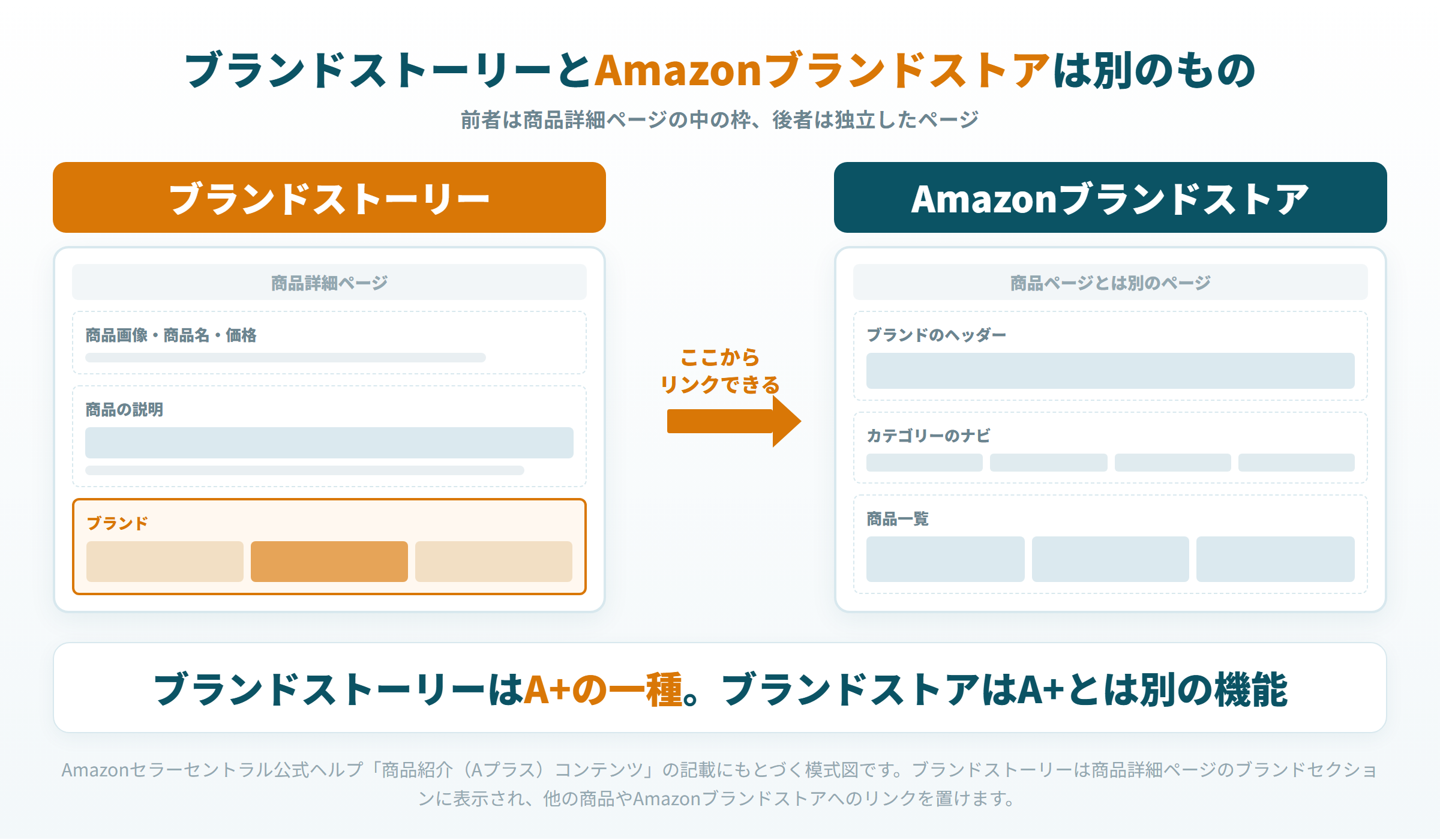
ブランドストーリーからブランドストアへリンクを張れるため、2つは並べて設計します。混同すると「A+を作ったのにブランドストアができていない」という食い違いが起きます。別々に作るものだと押さえておきましょう。
ブランドストーリーはカルーセル形式(横にスワイプしてカードを切り替える形式)です。最大19枚のカードを1つのモジュールとして使えます。デスクトップでもモバイルでもフルスクリーン背景で表示されます。リンク先になるブランドストアの作り方は、別記事で扱っています。
※ Amazonブランドストアとは?売上を伸ばす作り方5ステップ
使える条件と、ノーブランド品の例外
ASINにA+コンテンツを追加するには、次の2つを満たす必要があります。
- 大口出品者であること
- Amazon Brand Registryで、そのASINのブランドの代表者または再販業者の役割が割り当てられていること
LaunchpadやAmazon Exclusivesなど、管理された出品プログラムの承認済みパートナーも利用できます。ブランド登録は済んでいるのに管理画面からA+にアクセスできない場合は、ブランド管理者に役割の割り当てを依頼しましょう。管理者と連絡が取れないときは、Brand Registryでサポートケースを開く流れになります。
ここで見落とされがちな例外があります。2024年1月以降、大口出品者のカタログにあるノーブランド品のASINも、ベーシックA+を使えるようになりました。「A+はブランド登録が必須」と理解されていることが多いのですが、ノーブランド品には別の入口があります。ただし対象はベーシックだけで、プレミアムとブランドストーリーは含まれません。
ブランド登録そのものの費用や期間については、別記事で手順まで整理しています。
※ Amazonブランド登録の費用と期間は?申請3ステップまで解説
Amazon A+コンテンツの費用は?利用料は無料、前提は月額4,900円
A+コンテンツの利用料は、3種類とも無料です。公式ヘルプは、標準の商品説明の強化機能(ベーシックA+)とブランドストーリーに手数料はかからないと明記しています。プレミアムA+も無料です。
ただしA+を使うには大口出品であることが条件なので、その月額は実質の前提コストになります。制作費と合わせて整理すると次のとおりです。
| 費用の種類 | 金額 |
|---|---|
| Amazon A+コンテンツ(ベーシック)の利用料 | 無料 |
| ブランドストーリーの利用料 | 無料 |
| プレミアムA+の利用料 | 無料 |
| 大口出品プラン | 月額4,900円(税抜) |
| 画像とコピーの制作 | 内製か外注かで変わります |
将来的に新しいタイプのA+へ手数料を導入する場合は、Amazonが事前に管理画面で周知すると案内されています。既存のコンテンツは影響を受けません。すでに大口出品でブランド登録も済んでいるなら、A+を作らないこと自体に費用面の理由はありません。
本・ミュージック・ビデオ/DVDは対象外
本・ミュージック・ビデオ・DVD(BMVD)カテゴリーのASINは対象外です。公式ヘルプは、セラーセントラルを通したA+の機能が現時点では正式にサポートされていないとしています。この4カテゴリーが主力なら、A+ではなくメイン画像や商品名の改善に投資を振るほうが現実的です。公式の書き方は「現時点では」なので、着手前に最新の記載を確認しましょう。
A+で伸びるもの、伸びないもの
A+に何を期待してよいのかを、先に線引きしておきます。ここが曖昧なまま制作に入ると、公開後に「何をもって成功と見るか」が決まらず、改善の判断ができなくなります。
Amazon公式が挙げている効果は4つ
公式ヘルプでは、A+コンテンツを追加する理由として次の内容が示されています。
- 購入転換率が高くなり、売上の向上につながる
- 商品の特徴を強調することで、否定的なレビューを減らせる
- 購入決定までの時間が短縮され、返品される可能性も低くなる
- 広告、タイムセール、クーポンと組み合わせて、商品を見つけやすくできる
ここで補足しておきます。「A+の導入でCVRが何%上がる」という数値は、Amazonが公表していません。本記事でも数値は出しません。効果の期待値は、自社の商品ページで公開前後を比較して掴むのが確実です。
注目したいのは、公式が返品とレビューにも触れている点です。A+は買わせるための飾りではなく、買う前に疑問を潰す枠として設計されています。レビューで指摘されがちな点を先回りして載せると、この効果が出やすくなります。サイズ感、使い方、同梱物、他モデルとの違いなどです。
Amazon SEOに効くのか、根拠のある範囲で判断する
「A+を入れると検索順位が上がる」と書かれた記事は多くあります。ただしこれはAmazonが公表しているロジックではありません。公式が述べているのは、広告やセールと組み合わせて見つけやすくできる、という範囲までです。
そのうえで、支援現場での実感としては次の傾向があります。商品ページの情報量が豊富であるほど検索順位が上がるロジックは、以前から存在します。近年はそのインセンティブがより強まっている印象です。A+を実装しただけで順位が動いたケースも過去にありました。あくまでA/Bテストと支援実績からの推定であり、業界統計ではありません。
順位を主目的にA+へ投資するのは、根拠として弱いと考えています。購入率を上げる打ち手として設計し、順位への波及は副次的に見るのが、期待値の置き方として健全です。
A+より先に直すべき箇所があるケース
商品ページの改善には順番があります。私たちが最も注力しているのはメイン画像(1枚目)の改善です。理由は単純で、メイン画像はクリック率と購入率の両方に効くのに対し、サブ画像が効くのは購入率だけだからです。
A+も、購入を後押しする位置にある以上は購入率側の打ち手です。つまり検索結果でクリックされていない商品にA+を作っても、見てもらえる回数自体が増えません。セラーセントラルのビジネスレポートでセッション数を確認し、流入が細い場合はメイン画像や商品名を先に手当てしましょう。
逆に、セッションは取れているのに購入率が低い商品は、A+の効果が出やすい条件が揃っています。どの商品から着手するかの具体的な基準は、最後の章で整理します。
購入率の改善は、広告費を触らずに広告効率を上げる
A+の投資対効果を経営層に説明するときは、広告と結び付けると通りやすくなります。私が動画でも話している考え方です。広告効率の議論を広告アカウントの中だけで閉じると、すぐにテクニックの限界に突き当たります。
たとえば商品単価が1万円、クリック単価が100円だとします。10クリックで1個売れる状態なら購入率は10%で、広告費1,000円に対して売上は1万円です。ここで商品ページの改善によって購入率が2倍になれば、同じ広告費1,000円のまま売上は2万円になります。広告を1円も触らずに広告効率が2倍になるという話です。
しかも購入率の改善は、自然検索から来た顧客にも同じように効きます。広告経由の効率とオーガニックの売上が同時に動くため、A+のような購入率側の打ち手は投資判断がしやすい領域です。
Amazon A+コンテンツの作り方6ステップ
ここからは実際の作成手順です。管理画面を開いてから公開されるまでを6つのステップに分けます。作業そのものは難しくありませんが、下書きの保存と申請の同時上限に落とし穴があります。
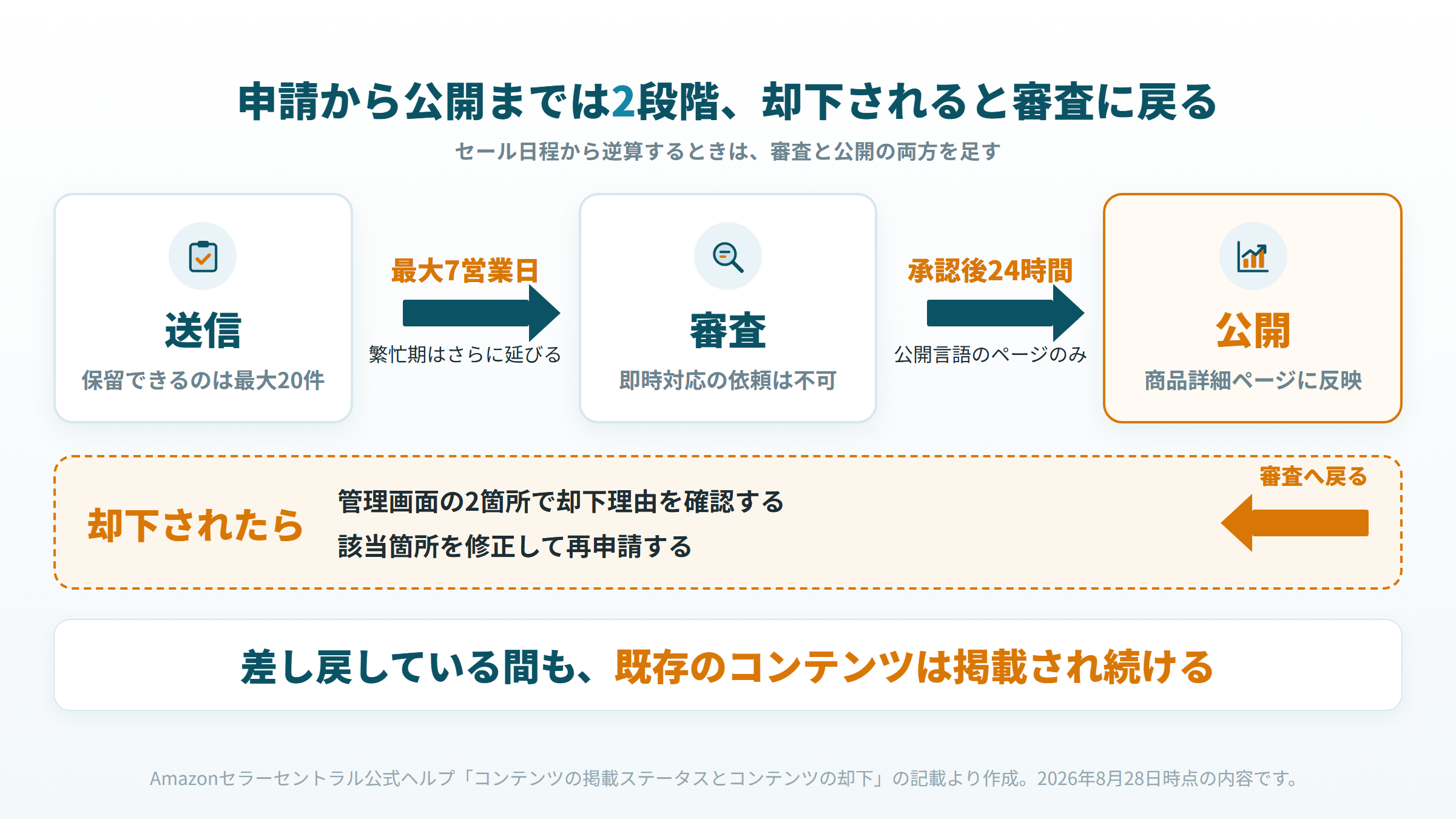
送信してから商品詳細ページに出るまでの全体像です。ここからは、この流れの各ステップを順に見ていきます。
ステップ1:商品紹介(Aプラス)コンテンツの管理を開く
セラーセントラルのメニューから「在庫」を開き、「商品紹介(Aプラス)コンテンツの管理」を選びます。ここが作成・編集・削除のすべての起点になります。「商品紹介コンテンツの作成を開始する」をクリックすると、作成するコンテンツの種類を選ぶ画面に進みます。
ステップ2:コンテンツ名と言語を設定する
コンテンツに名前を付け、言語を選びます。コンテンツ名は社内で識別するためのもので、購入者には表示されません。商品名とASINの下4桁を入れるなど、後から探せる命名にしておくと運用が楽になります。
この段階で押さえておくのは3点です。
- 命名は後から探せる形にする:商品名とASINの下4桁を入れておくと、SKUが増えたときに探せます
- 中断する前に必ず下書き保存する:保存しないまま画面を離れると作業内容が失われます。自動保存ではありません
- 送信後はコンテンツ名を編集できない:変えたい場合は「コピーを作成」で別名のバージョンを作ります
ステップ3:モジュールを追加して画像とテキストを入れる
モジュールを選び、それぞれのスロットに画像とテキストを配置します。ベーシックなら14種類から5つまで、プレミアムなら19種類から7つまで使えます。
モジュールを組むときのルールは3つです。
- すべてのスロットを埋めなくてよい:テンプレートが示すのは最大量です。空のままでも質の高いコンテンツは作れます。ただしAmazonは画像とテキストの両方を含めることを推奨しています
- HTMLタグは使えない:装飾はモジュールの選択とリッチテキストエディターの範囲で組み立てます
- 画像はメディアライブラリから探す:スポンサーブランド広告など他のプログラムで上げた画像も入っています。タグやサイズで絞り込めるので、既存の素材を先に当たると制作時間を短縮できます
生成AIでテキストと画像を作る機能と、その制約
モジュールに「AI Ready」バッジが表示されている場合、生成AI(GenAI)機能でテキストと画像を作れます。モジュール右上の「生成するコンテンツを選択」から対象のフィールドを選び、「コンテンツを作成」をクリックする流れです。ブランド所有のASINを指定する必要があり、任意で追加のプロンプトを添えられます。
ただし、実務では次の2点を先に社内で共有しておくべきです。
- 生成AI機能で作られた画像の知的財産権はAmazonが保有します。出品者はA+コンテンツ以外で編集したり使用したりできません。楽天や自社ECへ同じ画像を流用する運用は成り立ちません。
- 説明や主張の事実上の正確性、法令や広告基準への準拠、第三者の権利を侵害しないことの確認は、すべて出品者の責任です。公開前に必ず内容を確認しましょう。
1人のユーザーが1日に使える回数が制限される場合もあります。制作の主軸をこの機能に置くのではなく、たたき台の作成に使う位置づけが現実的です。
画像に載せるコピーは、検索用語ではなくレビューから拾う
ここで、実務での判断をひとつ共有します。ブランド分析で見られる「上位の検索用語」を、画像に載せるコピーの選定に応用することは、私たちは全くしていません。検索されている語と、買う理由になる言葉は別物だからです。
代わりに使うのはレビュー分析です。自社と競合のレビューを読み、購入者が実際に価値を感じている点と、不安に思っている点を抜き出します。そこから拾ったカスタマーベネフィットをA+のコピーに落とすほうが、検索用語を敷き詰めるより購入率に効きます。前章で触れた「返品と否定的なレビューを減らす」という公式の効果とも、この作り方は噛み合います。
ステップ4:altテキストを入力する
altテキスト(以前は画像のキーワードと呼ばれていたもの)は送信が必須です。商品詳細ページには表示されませんが、視覚障害のある購入者がスクリーンリーダーで読み上げるために使われます。加えてAmazonは、検索結果に商品を表示させるのにも役立つと説明しています。
書き方は画像の簡潔な説明です。公式が挙げている例は「キッチンカウンターの上に置かれたブレンダー」のように、画像に何が写っているかを述べる書き方です。説明になっておらず購入者の役に立たないaltテキストを送信すると、コンテンツが却下されることがあります。キーワードを並べるだけの書き方は避けましょう。
ステップ5:ASINを適用する
作成したコンテンツを、どのASINに適用するかを指定します。A+コンテンツはASINファミリー単位で扱えます。適用できる単位は次のとおりです。
- 1つのASINファミリー内の親ASINだけ
- 同じファミリー内の子ASINだけ、または親と子の両方
- すべてのASINファミリーへまとめて適用
ASIN管理セクションの検索ボックスに、同一ファミリーのASINを1つ入力します。するとファミリー内のすべてのASINが特定されます。そこから必要なASINを選んで「コンテンツを適用」をクリックします。
SKU数が多い場合は一括アップロードを使います。スプレッドシートで最大500,000件のASINをアップロードできます。1,000件を超える場合は一括アップロード機能が必須です。数百SKU規模までは画面上の操作で足りる、という目安になります。
ステップ6:プレビューを確認して審査に送信する
A+は制作段階でPCの大きな画面を見ながら作ります。そのため送信前の確認は、次の3点を順に見ましょう。
- モバイル表示:文字が小さくなりすぎていないか、比較表が横に潰れていないか
- 適用ASIN:意図した商品だけが選ばれているか
- 申請の本数:審査中で保留にできるのは最大20件まで
最終下書きと適用ASINを確認したら、承認を受けるために送信します。ここで運用上の制約が1つあります。システムで同時に保持できる、審査中で保留状態の申請は最大20件です。全SKUを一斉に申請する運用は組めないため、優先度の高い商品から順に流す設計にしましょう。
送信したあと:審査から公開までにかかる期間と逆算のしかた
承認申請後、コンテンツの審査には最大7営業日かかり、繁忙期にはそれ以上かかる場合があります。即時対応のリクエストは受け付けられません。
さらに、承認後に商品詳細ページへ公開されるまで24時間かかる場合があります。セール開始日に合わせて公開したいときは、この2段階を足して逆算する必要があります。営業日ベースの7日と暦日の1日なので、週末をまたぐ場合は余裕をみておきましょう。
審査中も、既存のコンテンツは適用済みASINの商品詳細ページに掲載され続けます。更新のために申請したせいでページが空白になる、という事態は起きません。この点は安心して差し替えを進められます。
セール日程から逆算するときは、章頭の図にある2つの所要時間を足し、却下されて1周する余地も見込んで申請日を決めましょう。
Amazon A+コンテンツの画像サイズと画像の仕様
A+コンテンツで最も多く聞かれるのが画像サイズです。モジュールごとに推奨サイズが異なるため、先に仕様を押さえてから素材を発注しないと、作り直しが発生します。この章では、公式ヘルプで示されている基準値と、ファイル形式や容量の制限をまとめます。
ベーシックは970×300、プレミアムは1464×600
公式のベーシックとプレミアムの比較ガイドでは、画像サイズが次のように示されています。まず、2つの実寸の比率を見てください。
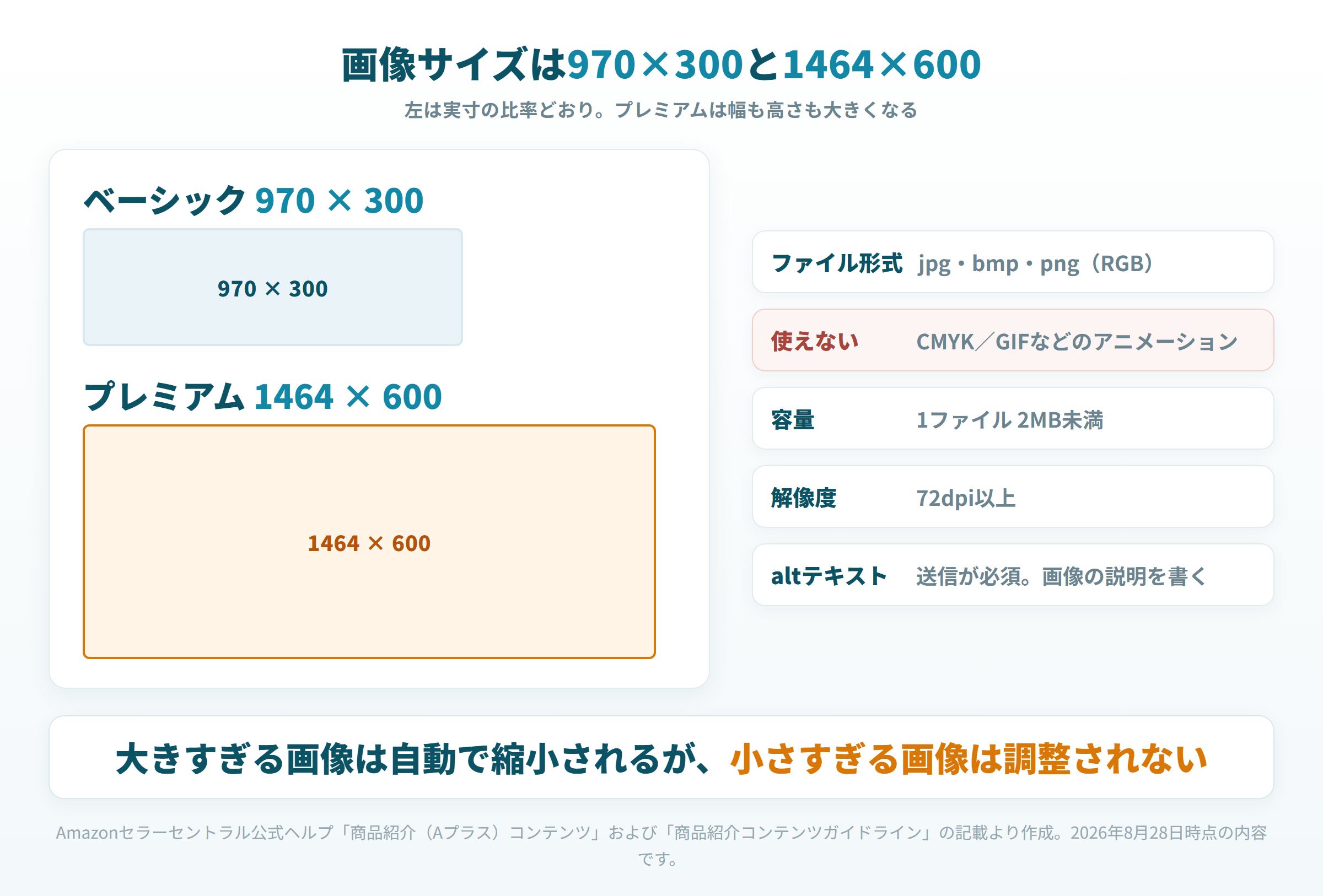
プレミアムは幅だけでなく高さも2倍になります。素材を発注するときは、この差を先に共有しておきましょう。正確な値は次の表のとおりです。
| Amazon A+コンテンツの種類 | 画像サイズ | 1コンテンツで使えるモジュール数 | 動画とホットスポット |
|---|---|---|---|
| ベーシック商品紹介コンテンツ | 970×300 | 5つ | 使えません |
| プレミアム商品紹介コンテンツ | 1464×600 | 7つ | 使えます |
モジュールごとの個別サイズは、管理画面の各テンプレートボックスの横に表示されます。アップロードした画像が大きすぎる場合は、表示されている最大サイズに自動で調整されます。ただし、テンプレートに設定されている下限サイズより小さい画像は調整されません。小さい素材を引き伸ばして使うことはできない、と理解しておきましょう。ツール内で直接トリミングや拡大縮小もできます。
制作を外注する際は、「モジュールごとの最大サイズで作り、縮小は自動に任せる」という指示にしておくと安全です。小さく作って後から足りなくなる事故を防げます。
ファイル形式・容量・解像度の制限
画像そのものの仕様には、次の制限があります。制作会社への発注時にそのまま渡せる内容です。
| 項目名 | Amazonが定めている条件 |
|---|---|
| ファイル形式 | jpg、bmp、png(RGBカラースペース内) |
| カラースペース | CMYKはサポートされていません |
| ファイル容量 | 各ファイル2MB未満 |
| 解像度 | 72dpi以上 |
| アニメーション | GIFなどアニメーション画像は使用禁止 |
印刷用のデータをそのまま流用しようとするとCMYKで引っかかります。デザイン会社に既存素材を渡してもらう場合は、RGBへの変換を発注内容に含めておきましょう。
加えて、ぼやけた画像や品質の低い画像、透かしや小さなテキストを含む画像で、モバイルで読めないものは使用できません。PCで見て問題なくても、スマートフォンで文字が潰れる密度の図解は却下の対象になります。
もう1点、画像とテキストはA+コンテンツ固有のものにする必要があります。商品ページの画像ギャラリーで現在公開しているものと同じ画像を再利用しないよう、公式は明記しています。サブ画像の使い回しでA+を埋めるのは避けましょう。
AIで生成した人物が写る画像には開示が必要
2026年時点で見落とされやすいのがここです。一部の司法管轄区域では、画像に写実的なAI生成の人物が含まれる場合、開示が義務付けられることがあります。該当する画像は、Amazonにアップロードする前に適切なメタデータでタグ付けする必要があります。
方法は2つあります。1つは、IPTC互換のメタデータエディターを使う方法です。画像ファイルの dc:subject(XMP)フィールドに、キーワードを追加します。指定する値は contains-synthetic-performer です。
もう1つは、管理画面でチェックを入れる方法です。クリエイティブアセットに画像をアップロードする際、「AI生成の人物」にチェックを入れます。これを選べば、必要なメタデータはAmazonが適用します。人物を含まないAI生成画像には「AI生成」のチェックがあります。
タグを付けるのは、実際の人物を基にしていない、すべてAIによって生成された人物が写っている場合です。次のケースでは提供しません。
- 実際の人物のみが写っている(AI搭載ツールで加工した場合を含む)
- 映画やゲームなど表現作品のキャラクターのみが含まれる
- 画像に人物が含まれていない、または人物が写実的ではない
生成AIでモデルカットを作る運用が広がっているので、制作フローにこのチェックを組み込んでおきましょう。
なお、A+に使う画像そのものの作り方や外注の進め方は、別記事で扱っています。
※ Amazon画像制作とは?売れる構成と制作・外注の進め方
却下されるA+コンテンツの共通点とガイドライン
A+コンテンツには独自のガイドラインがあり、これに沿わないコンテンツは却下されます。場合によっては制限対象商品としてASINが削除されることもあります。制作前のチェック表として、却下される原因の全体像を先に示します。
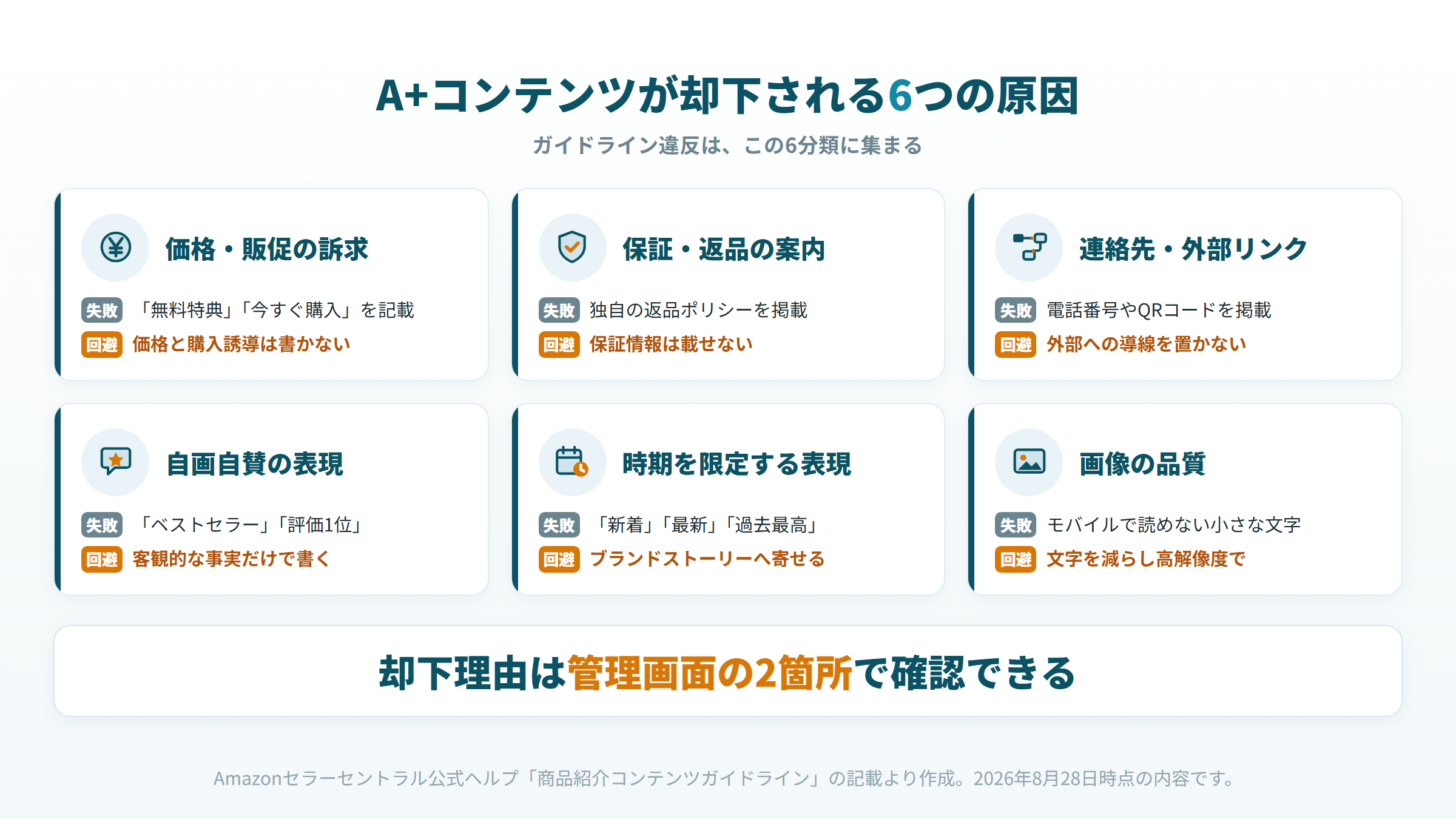
画像制作の大原則として、私たちが最初に置いているのはまず規約に違反しないことです。表現の巧拙より、通らない要素を混ぜないほうが先です。訴求のアイデアが良くても、禁止事項に1つ触れていれば審査で止まり、修正と再申請で2週間が消えます。
以降で、この6分類それぞれの中身を、実務で引っかかりやすい順に見ていきます。
A+を適用すると、テキストの商品説明は非表示になる
最初に押さえるべき仕様です。ASINにA+コンテンツを追加すると、現在のテキスト形式の商品説明は非表示になります。「併用できない」と説明されることが多い点ですが、正確には商品説明が表示されなくなる、という挙動です。
したがって、商品説明フィールドにあるテキスト形式の重要な情報は、すべてA+コンテンツ側に記載してください。成分表示、対応機種、注意事項など、購入判断や問い合わせ削減に効いていた情報が、A+の公開と同時に消えることがあります。公開前に商品説明の中身を棚卸ししましょう。
なお、テキスト形式の商品説明は表示されなくなりますが、在庫管理ページの商品説明フィールド自体は残ります。A+側で内容を変更したら、こちらにも反映されているかを確認するようAmazonは案内しています。
実務で引っかかりやすい禁止事項を6分類で確認する
ガイドラインの禁止事項は多岐にわたりますが、EC事業者の制作現場で実際に混入しやすいものは限られます。性質ごとに整理します。
| 混入しやすい要素 | Amazonが禁止している内容 |
|---|---|
| 価格・販促の訴求 | 価格、プロモーションの詳細、「お手頃」「低価格」「無料特典」などの割引表現。「今すぐ購入」「カートに入れる」などの購入を促す文言 |
| 保証・返品の案内 | 商品そのものが保証書である場合を除き、Amazon以外の返品・返金ポリシーや保証情報の記載 |
| 連絡先・外部リンク | 配送料の詳細、QRバーコード、電話番号、住所、メールアドレス。Amazonの内外を問わず他ページへのハイパーリンクや誘導文言 |
| 自画自賛の表現 | 「100%の満足度を保証」などの満足度表示、「評価1位」「最高評価」「ベストセラー」といった表示 |
| 時期を限定する表現 | 「今現在」「新着」「最新」「かつてない」「販売中」「過去最高」など。ブランドストーリーのセクションでは許可されています |
| 競合への言及 | 具体的な名称でも「他の」「他では」でも、競合他社の商品への言及と比較。比較表で比較できるのは同じブランドが所有する商品のみ |
比較表について1つ補足します。競合商品との比較は禁止です。ただしLED電球とハロゲン電球のような他カテゴリーとの比較は、競合に関連した説明とは見なされません。「従来品との違い」を語りたい場合は、この線引きを使います。
引用や推薦文を載せる場合は条件があります。個人や購入者など私人の引用は記載できません。引用は最大4つまでで、出典は有名な出版物や著名人に限られ、著者と日付を添える必要があります。出版物を引用する場合は題名も必要です。受賞歴を出す場合は、受賞日と承認した組織の注記が要り、2年より前に獲得した賞には言及できません。
健康食品や化粧品を扱う場合は、病気を治癒・緩和・治療・予防するという表示を削除してください。その他の表示や一般的な健康に関する表示にも、科学的根拠を示す注記が必要です。「エコフレンドリー」「生分解可能」などの環境表示も、素材と認証機関と認証年の注記なしには使えません。
スマートフォンでの見え方を必ず確認する
制作はPCで行うため、モバイル表示の確認が後回しになりがちです。前述のとおり、モバイルで読めない小さなテキストを含む画像は使用できません。プレビュー機能でモバイル表示に切り替えます。画像に焼き込んだ文字が読めるか、比較表の列が潰れていないかを1モジュールずつ見ましょう。
文字数を減らすほど安全になります。1モジュールに詰め込む情報は絞りましょう。伝えたいことが3つあるならモジュールを3つに分けるほうが、通りやすく読みやすくなります。
却下されたときの確認場所と直し方
コンテンツのステータスが掲載不可になった場合、却下理由は次の2箇所で確認できます。
- コンテンツのステータス:商品紹介(Aプラス)コンテンツの管理のランディングページに表示されます
- プロジェクトの詳細:ASINまたはプロジェクト名で検索してプロジェクトを開き、上部のセクションで却下理由を確認します
「編集」から該当箇所を修正し、再度申請すると審査プロセスに戻ります。差し戻している間も、新しいコンテンツが承認されるまで既存のコンテンツは各ASINの商品詳細ページに掲載され続けます。売り場が空くわけではないので、落ち着いて修正しましょう。
Amazonが挙げている、却下を修正するヒントは次の6点です。
- 高画質で高解像度の画像を使う
- 空白の量を減らす
- 送信内容が空白になっていないことを確認する
- 文字がぼやけておらず、読める大きさであることを確認する
- 申請、保証、保証情報を削除する
- 価格、プロモーション、連絡先の詳細を削除する
承認済みなのに24時間経ってもページに出ない場合は、別の原因を疑います。適用済みASINにエラーが出ていないかを確認し、ステータスが公開済みなら技術的なエラーの可能性があります。多くの場合、プロジェクトを再送信して公開プロセスをやり直すと解決します。コンテンツは公開した言語のページにのみ表示される点も、あわせて確認しておきましょう。
プレミアムA+との違いと、使えるようになる条件
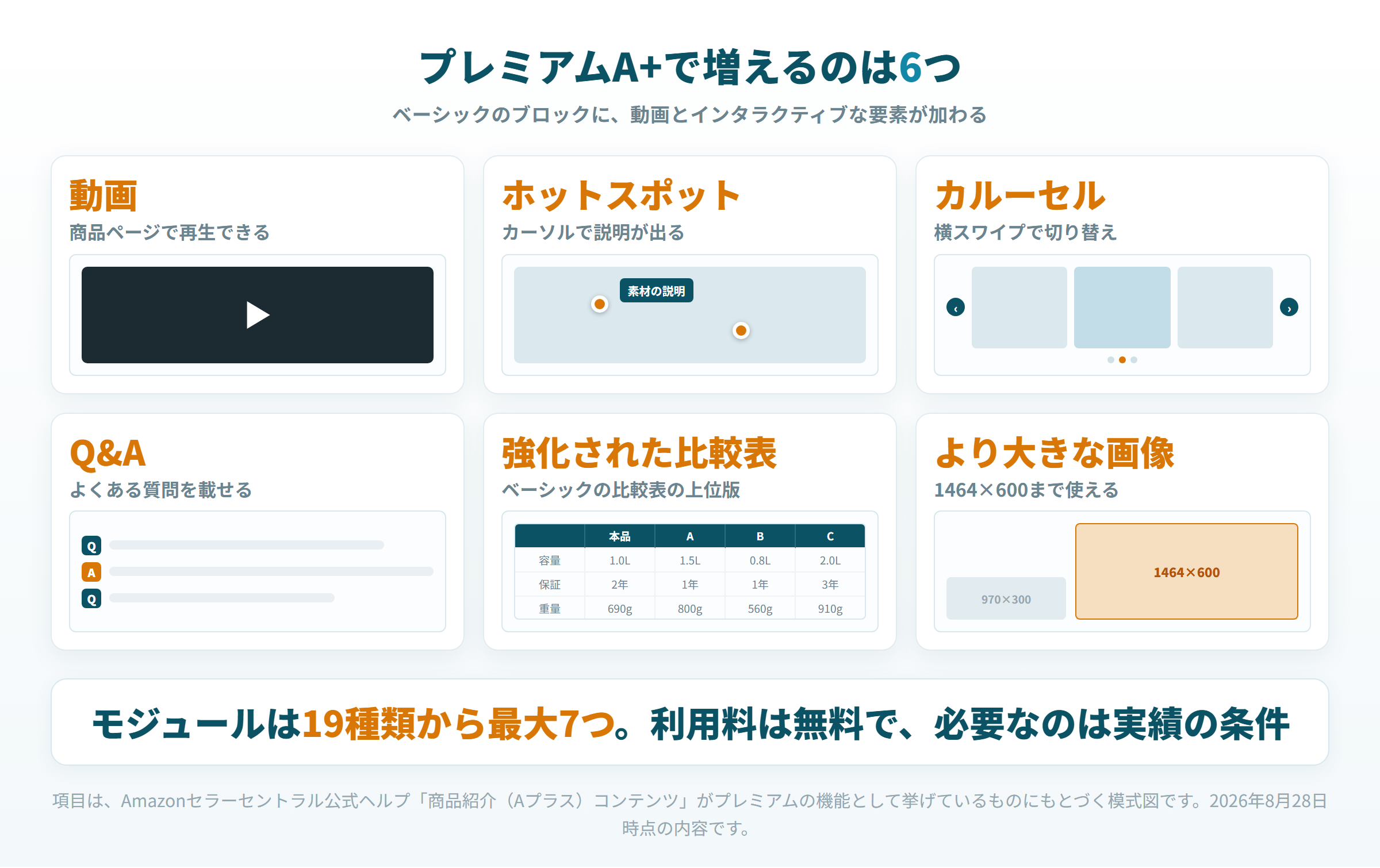
プレミアム商品紹介コンテンツ(プレミアムA+)は、ベーシックの上位版で、利用料は無料です。動画やホットスポット、カルーセル、Q&Aなど、ベーシックにない要素を使えます。
使えるようになる条件は2つです。すべてのASINにブランドストーリーを公開していることと、過去12か月にA+で承認されたプロジェクトが5件以上あることです。Amazonが毎週判定するため、申請は要りません。
実務上のボトルネックは1つ目です。プレミアムを視野に入れているなら、ベーシックA+より先にブランドストーリーへ着手するほうが早く条件に届きます。
※条件の確認方法や使えるモジュール、効果の測り方は、プレミアムA+とは?Amazonの利用条件2つと確認方法、モジュール・画像サイズと作り方で詳しく解説しています。
公開後の編集・削除・掲載停止と効果の見方
A+コンテンツは公開して終わりではありません。商品リニューアルや訴求変更のたびに触ることになるため、編集と停止の手順を先に把握しておきます。
テキストや画像を差し替える手順
編集はすべて「在庫」→「商品紹介コンテンツ管理」から入り、プロジェクトを検索して行います。テキストや画像を差し替える場合は、ドロップダウンから「編集」を選び、対象を修正して承認のために送信します。画像を差し替えるときは新しいaltテキストの追加を忘れないようにしましょう。
既存のプロジェクトに商品を追加する場合も同じく「編集」からで、検索バーでASINを追加します。あるASINのコンテンツを別のASINで使いたいときは「複製」を選びます。新しいバージョンに変更を加えてから、対象のASINを適用します。ただし、現在は国をまたいでコンテンツをコピーすることはできません。海外展開している場合は、指定のアカウントで作り直す必要があります。
掲載を止める手順と、ASINだけ外す手順
止め方は2種類あり、どちらも「在庫」→「商品紹介(Aプラス)コンテンツ管理」から入ります。適用したすべてのASINで止めたい場合は、プロジェクトを選んで「アクション」から「一時停止」を選びます。特定のASINだけ外したい場合は「コンテンツを編集」を開き、ASINタブで対象にチェックを入れて削除します。
適用ASINが1,000個を超える場合や大量に変更する場合は、一括アップロードを使います。ASINレポートを作成し、スプレッドシートを編集してアップロードすると変更が反映されます。変更内容の処理には最長で24時間かかる場合があります。セール直前に止める運用は避け、余裕を持って操作しましょう。
効果は公開前後の購入率で見る
効果の見方は、公開前後の購入率の比較が基本になります。A+の公開と同時に広告やセールを動かすと、切り分けができなくなります。できるだけ他の変更と時期をずらして公開しましょう。セッション数が少ない商品では前後比較のブレが大きくなるので、流入がある主力SKUから着手するほうが学習が早く回ります。
どの商品から作るか、内製か外注か
最後に、限られた制作リソースをどこに振るかを整理します。全SKUに一度に作るのは現実的ではありませんし、審査中に保留できる申請も最大20件です。判断の地図として、2つの指標で切った4象限を先に置きます。
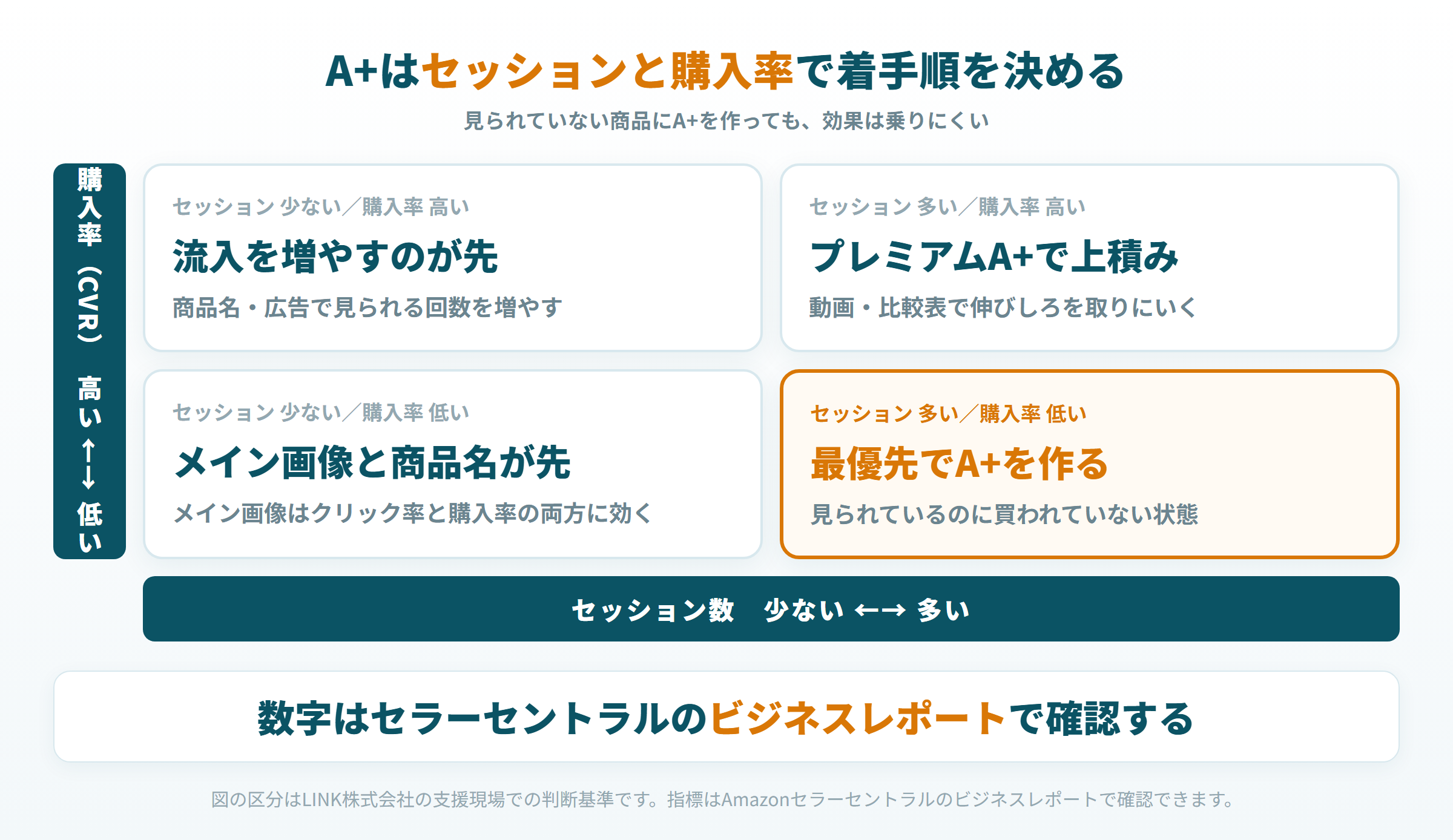
自社のSKUがどの象限に入るかを確認しながら、以降の基準を読み進めてください。
着手順は「セッションはあるが購入率が低い商品」から
A+は購入率側の打ち手なので、見られている商品ほど効果が乗ります。判断材料になるのは、セラーセントラルのビジネスレポートのセッション数とユニットセッション率です。セッションは取れているのに購入率が低いSKUを上位に置きましょう。逆にセッションが細い商品は、メイン画像や商品名の改善が先です。
高単価商品は、情報を足すより削るほうが効く
価格帯によってA+の作り方は変わります。目安として1万円以上の高単価商品では、訴求を削ぎ落として世界観で語るほうが機能します。高価格帯の購買判断は「機能の納得」より「自分に相応しいかの確信」で決まります。スペックの羅列は、むしろ廉価品のシグナルになりかねません。
ただし世界観だけでは価格の根拠が弱くなります。手作業での製造、素材、重厚感といった模倣が難しい事実は、少数精鋭で明示して価格正当化の柱にしましょう。プレミアムの線引きは、競合との値差次第で一律には決まりません。当該カテゴリー上位の商品を観察してから決めましょう。
外注する前に、編集権限の所在を確認する
外注を検討する際に、見積もりより先に確認すべき点があります。相乗り出品からは、サブ画像やA+など商品ページの主要素を変更できません。カタログの編集権限は、ブランド登録と出品者の関係で決まるためです。
運用受託の価値の大半はページとクリエイティブの改善にあります。編集権限のない構成で契約すると、提供できる価値が構造的に制限されます。受託スコープにページ改善が含まれるなら、契約前に編集権限の所在を確認しましょう。在庫の集約だけが目的なら相乗りでも成立するので、目的に応じて構成を選ぶという考え方です。
そのうえで内製と外注を分けるなら、判断材料は3つです。Amazonのモジュール仕様に沿った画像を作れるデザイン体制があるか。ガイドラインを確認しながら申請を回す担当を置けるか。却下されたときに原因を切り分けて再申請できるか。ここが揃わない場合は、部分的にでも外部の手を借りたほうが公開までの期間が読めるようになります。
A+は商品ページ全体の一部です。商品名、画像、箇条書きまで含めた設計は、別記事で扱っています。
※ Amazon商品ページの作り方9ステップ完全ガイド
Amazon A+コンテンツのよくある質問
- Amazon A+コンテンツは無料で使えますか?
A+コンテンツの利用料は、3種類とも無料です。ベーシックとブランドストーリーには手数料がかからず、プレミアムも無料です。
ただしA+を使うには大口出品であることが条件なので、月額4,900円(税抜)が実質の前提コストになります。あわせて画像やコピーの制作費がかかります。新しいタイプのA+へ手数料を導入する場合は、Amazonが事前に管理画面で周知すると案内されています。既存のコンテンツは影響を受けません。
- A+コンテンツを入れると、商品説明文はどうなりますか?
ASINにA+コンテンツを追加すると、テキスト形式の商品説明は非表示になります。商品説明フィールドに入れていた重要な情報は、すべてA+コンテンツ側に記載してください。
成分表示や対応機種、注意事項などが商品説明にしか書かれていない場合、A+の公開と同時に購入者から見えなくなります。公開前に商品説明の中身を棚卸ししましょう。なおブランドストーリーは表示されるセクションが異なるため、ベーシックやプレミアムと併せて掲載できます。
- ブランド登録をしていなくてもA+コンテンツは使えますか?
2024年1月以降、大口出品者のカタログにあるノーブランド品のASINは、ベーシック商品紹介コンテンツを利用できます。ブランド登録が必須なのは原則ですが、ノーブランド品には例外が設けられています。
ただし、このアクセスはベーシックに限られます。プレミアム商品紹介コンテンツとブランドストーリーは対象外です。通常のブランド商品でA+を使う場合は、大口出品であることが必要です。あわせて、Amazon Brand Registryでの役割の割り当ても必要です。ブランド代表者または再販業者にあたる役割です。
- A+コンテンツの審査にはどれくらいかかりますか?
コンテンツの審査には最大7営業日かかり、繁忙期にはそれ以上かかる場合があります。即時対応のリクエストは受け付けられません。
承認後、適用したASINの商品詳細ページに公開されるまで、さらに24時間かかる場合があります。セール開始日に合わせたい場合は、営業日ベースの7日と暦日の1日を足して逆算しましょう。なお、システムで同時に保持できる審査中の申請は最大20件です。
- A+コンテンツに動画は掲載できますか?
動画モジュールを使えるのはプレミアム商品紹介コンテンツです。ベーシックでは動画とホットスポットを利用できません。
Amazonで動画を実装できる箇所は、おおむね4つあります。商品ページのサブ画像枠、スポンサーブランド動画広告、ブランドストア、プレミアムA+です。動画の尺は45秒以下にしておくと広告へ転用できます。なお、商品動画のアップロードと管理はセラーセントラルの「ビデオのアップロードと管理」から行います。
- A+コンテンツはすべての商品に作るべきですか?
着手順を決めて、セッションはあるが購入率が低い商品から作るのが効率的です。A+は購入率に効く打ち手なので、そもそも見られていない商品に作っても効果が出にくくなります。
セラーセントラルのビジネスレポートでセッション数とユニットセッション率を確認しましょう。流入が細い商品は、メイン画像や商品名の改善を先に行うほうが投資効率が高くなります。審査中に保留できる申請が最大20件である点も、優先順位づけが必要な理由です。
- A+コンテンツが却下されている間、商品ページはどうなりますか?
新しいコンテンツが承認されるまで、既存のコンテンツが商品詳細ページに掲載され続けます。更新のための申請が却下されても、売り場が空白になることはありません。
却下理由は2箇所で確認できます。A+コンテンツの管理のランディングページに表示されるステータスと、プロジェクトを開いた上部のセクションです。該当箇所を修正して再申請すると、審査プロセスに戻ります。まだA+を公開していない商品では、テキスト形式の商品説明が表示された状態が続きます。
まとめ
Amazon A+コンテンツで差がつくのは、デザインの巧拙よりも仕様とガイドラインの把握です。画像サイズと禁止事項を先に押さえ、セッションのある商品から順に申請していけば、却下による手戻りは大きく減らせます。仕様や料金は改定されるため、着手前にAmazon公式ヘルプの最新の記載で最終確認をお願いします。
LINKのEC支援サービスは、動画でも紹介しています。
- 参照した一次情報・公式情報
- 商品紹介(Aプラス)コンテンツ(利用条件・3種類・費用・表示場所)/Amazonセラーセントラル公式ヘルプ
- 商品紹介コンテンツを作成する(作成手順・altテキスト・ASIN適用・生成AI機能)/Amazonセラーセントラル公式ヘルプ
- 商品紹介コンテンツガイドライン(画像仕様・禁止事項・AI生成画像の開示)/Amazonセラーセントラル公式ヘルプ
- コンテンツの掲載ステータスとコンテンツの却下(審査期間・却下理由の確認方法)/Amazonセラーセントラル公式ヘルプ
- 商品紹介(Aプラス)コンテンツを編集する(編集・複製・ASIN追加)/Amazonセラーセントラル公式ヘルプ
- 商品紹介(Aプラス)プロジェクトからASINを削除する(一時停止・ASINの削除)/Amazonセラーセントラル公式ヘルプ
- ショッピング用ベーシック商品紹介コンテンツモジュールがブランドで利用できるようになりました(比較表からのカート追加・リアルタイム価格・購入者評価の概要)/Amazonセラーセントラル セラーフォーラム News_Amazon
- 出品にかかる費用(大口出品プラン 月額4,900円)/Amazon出品サービス公式
- 記事監修
- 公開日:2026年6月1日 / 最終更新日:2026年8月28日
- 監修:南雲 宏樹(LINK株式会社 代表取締役 / 元Amazon Japan)
- 本記事はAmazon公式ヘルプおよびLINK株式会社の支援実績データを基に作成しました。
▶ Amazon画像制作とは?売れる構成と制作・外注の進め方