
Amazon Keepaのグラフの見方を4種類の線で解説。料金と競合分析への使い方まで元Amazon出身者が整理。
「競合がいつ値下げしているのか、Keepaのグラフを開いても読み取れない……」
「気づいたときには出品者が増えていて、カートを失っていた……」
元Amazon JapanでEC支援に携わってきた私、南雲が、Amazon Keepaの見方と競合分析への使い方を解説します。Keepaは拡張機能を入れれば数分で使えるツールです。ただ、グラフに何本もの線が重なって表示され、どこを見ればよいか分からないまま閉じてしまう方が少なくありません。解説の多くはせどりの仕入れ判断が前提で、自社ブランドを持つ法人向けの読み方は意外と見当たりません。本記事では、4種類の線をそれぞれ何の判断に使うのかという視点から、料金と導入手順、法人が誤読しやすい点まで整理します。
この記事のまとめ
- 価格履歴グラフと値下がりアラートは無料で、アカウント登録なしでも表示できます。
- グラフの線は価格・Buy Box・売れ筋ランキング・出品数の4種類です。線ごとに読む判断が違います。
- 売れ筋ランキングの推移は販売個数そのものではありません。水準の変化として読みます。
- 有料のKeepa Proは月額29ユーロで、条件検索や在庫数の追跡が解放されます(2026年9月時点)。
- 法人の使いどころは、競合のセール周期の把握、在庫切れの検知、相乗りの早期発見の3つです。
まずは、Keepaが何を見せてくれるツールなのかを押さえます。
Amazon Keepaとは?無料で見えるデータと、法人が使う場面
Amazon Keepaとは、Amazonの商品ページに価格・売れ筋ランキング・出品数の履歴をグラフで表示する分析ツールです。価格が下がったときに通知を受け取る機能もあります。
価値は「安く買う」ことではありません。Amazonの商品ページは現在の価格しか見せてくれません。過去にいくらで売られ、誰が売っていたかは通常たどれません。Keepaはその履歴を可視化します。追跡対象は70億件を超えると公式が公表しています(出典:Keepa公式サイト)。
自社ブランドを持つ法人にとって、Keepaの使いどころは大きく3つです。
- 競合のセール周期を把握する:いつ、どこまで下げる相手なのかを事前に知る
- 在庫切れを検知する:競合や Amazon本体が売り切れた瞬間を捉える
- 相乗りを早期発見する:自社ASINに出品者が増えた時点で気づく
私たちが支援先で使うときも、用途はこの範囲に収まっています。拡張機能を入れて商品ページ上で価格推移を追い、競合がセールを打っているかを確認する。Keepaは「毎日開いて分析するツール」ではなく、必要なときに履歴を確認する道具という位置づけです。この距離感が、後半の注意点にもつながります。
あわせて、Keepaで見えないものも先に押さえておきます。ここを誤解すると、他のツールで埋めるべき穴に気づけません。
- 自社の原価と利益:手数料も広告費も映りません。損益はセラーセントラル側の数字で見ます
- キーワードごとの需要:Amazon内で何がどれだけ検索されているかは扱いません
- まだ知らない商品:見えるのは調べたい対象が決まっている商品の履歴です
つまりKeepaは、対象がすでに決まっているときの観察に強いツールです。何を売るかを探す段階では、別の道具が要ります。
Keepaのグラフの見方。4種類の線から競合の動きを読む
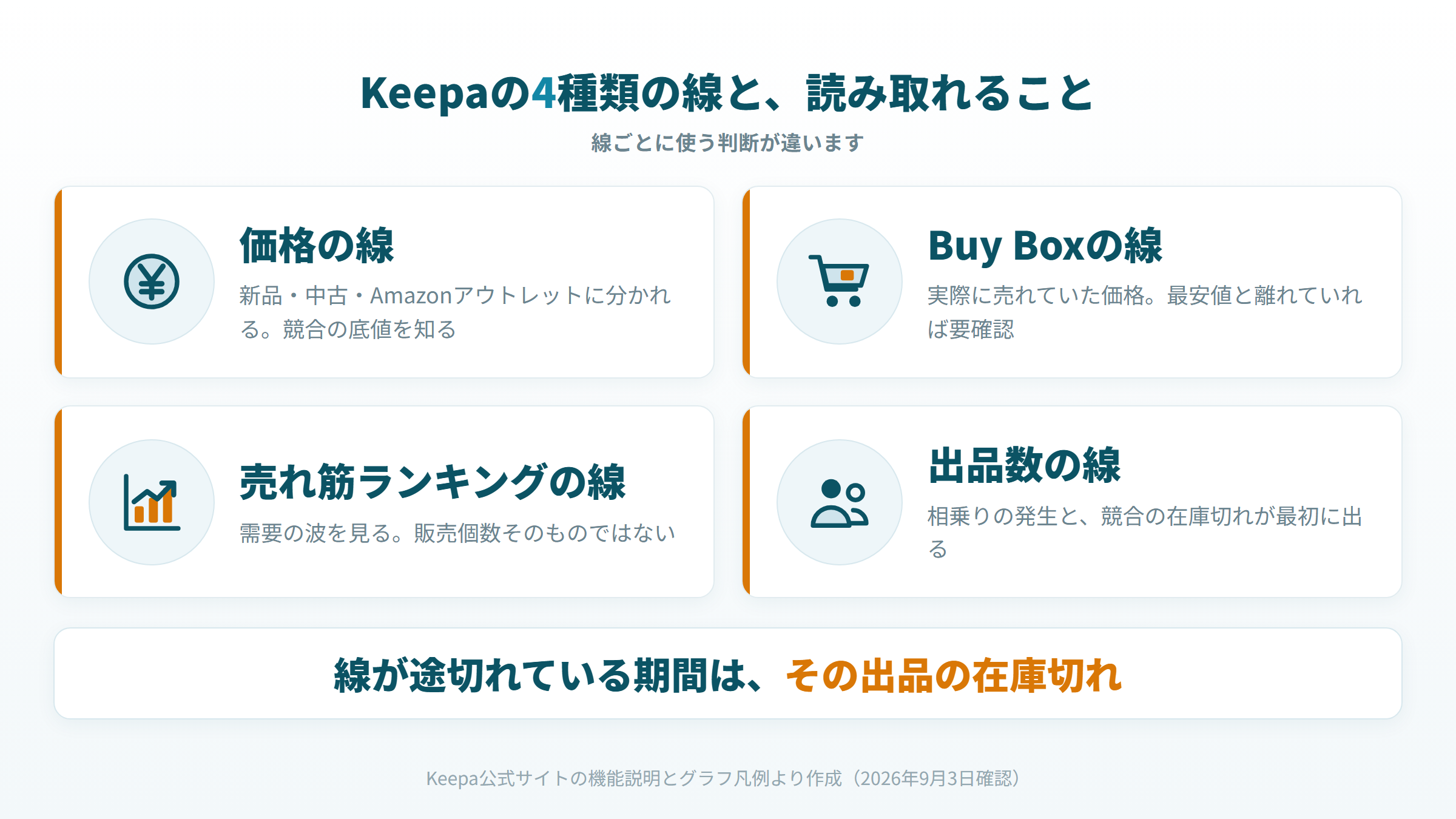
Keepaのグラフは、横軸が時間、縦軸が価格と順位です。線を1本ずつ「何の判断に使うか」に割り当てると、読み方が一気に定まります。
価格の線は「新品」「中古」「Amazonアウトレット」に分かれる
価格の線は1本ではなく、出品の種類ごとに分かれています。
公式は価格履歴として新品・中古・Warehouse Dealsの3系統を挙げています(出典:Keepa公式サイト)。Warehouse Dealsは、日本では「Amazonアウトレット」にあたります。倉庫内で梱包に傷がついた商品や、返品された商品が対象です。状態は良いものの新品としては売らないものを、Amazonが割安で販売する枠になります(出典:Amazon.co.jp「Amazonアウトレット」)。Keepaの表示は英語のまま「Warehouse Deals」なので、日本のAmazonの画面と結びつきにくい箇所です。
| 線の種類 | 何を示すか | 自社の判断への使い方 |
|---|---|---|
| 新品 | 新品出品の最安値の推移 | 競合の値下げ幅と底値を把握する |
| 中古 | 中古出品の最安値の推移 | 新品との価格差が開きすぎていないか見る |
| Amazonアウトレット | Amazonが販売する訳あり品の価格 | 自社の新品価格を下回っていないか確認する |
| Amazon | Amazon本体が販売していた期間と価格 | 線が途切れた期間=本体の在庫切れとして読む |
まず見るべきは新品の線です。競合がどこまで下げる相手なのかが分かれば、値下げ合戦に付き合うべきか、据え置いて利益を守るかを事前に決められます。底値を知らないまま追随すると、粗利だけを削って終わります。
底値を読むときは、表示期間を1年以上に広げてください。直近1ヶ月だけを見ると、大型セールの週が抜け落ちます。年に数回しか下げない相手の底値は、期間を広げないと出てきません。
見るのは最安値そのものより、下げ幅と、その水準に何日とどまったかです。1日だけ下げて戻す相手と、2週間据え置く相手では、こちらの対応が変わります。前者は追わずに済み、後者は在庫と広告の計画に織り込む必要があります。
Buy Boxの線が「実際に売れている価格」を示す
最安値と、実際に売れている価格は同じとは限りません。
Amazonの購入ボタンに紐づくのはカート(Buy Box)を獲得した出品者で、売上はここに集中します。Buy Boxの線を見ると、どの価格帯でカートが回っていたかが分かります。新品最安値の線とBuy Boxの線が離れているなら、最安値の出品者がカートを取れていない状態です。価格以外の条件で差がついている可能性を疑ってください。
カートは価格だけで決まりません。配送の速さと安定性、在庫を切らしていないこと、注文不良率の低さが効きます。FBAを使って配送条件を揃えている出品者が、最安値ではなくてもカートを持ち続けることは普通に起こります。
この事実は、自社の値付けの前提を変えます。最安値を取りにいかなくても、カートは維持できるからです。値下げの前に、配送と在庫の条件が競合より劣っていないかを確認しましょう。
※カートを取り返す条件から確認したい方はAmazonカート取得率を上げる9つの条件と奪還ステップもどうぞ。
売れ筋ランキングの線は販売個数そのものではない
ここが最も誤読されるポイントです。売れ筋ランキングの推移を、そのまま「売れた個数」として扱わないでください。
ランキングは相対的な順位であって、絶対量ではありません。同じ順位でも、カテゴリ全体が伸びている時期と落ちている時期では販売個数が変わります。私たちが月次のレポートを作るときも、順位は先行指標として扱います。売上そのものは、セッション数とCVR、平均単価に分解して見ます。順位が上がったことと売上が伸びたことは、別に確認する必要があります。
実務では、ランキングの線を「水準の変化」として読むと外しません。ある時期から明らかに順位帯が上がった、あるいは毎年同じ月に跳ねている、といった読み方です。数ヶ月単位の波として捉えれば、需要のピーク時期を掴む材料になります。個数の推定値を経営判断の根拠にするのは避けてください。
手順としては、まず表示期間を1年にして、順位が跳ねている月を書き出します。次に、その月が自社商品でも同じかを確認しましょう。ここが一致していれば、カテゴリ全体の季節性です。競合だけが跳ねているなら、相手の施策が効いた時期だと読めます。
需要のピークが分かれば、打ち手のタイミングも決まります。私たちが支援先で徹底しているのは、商品名や商品説明の改善を、需要が立ち上がる直前に当てることです。ピークの1週間前が目安になります。ピークに入ってから触ると、順位が落ち着くまでの時間が損になります。
出品数の線が跳ねたら相乗りを疑う
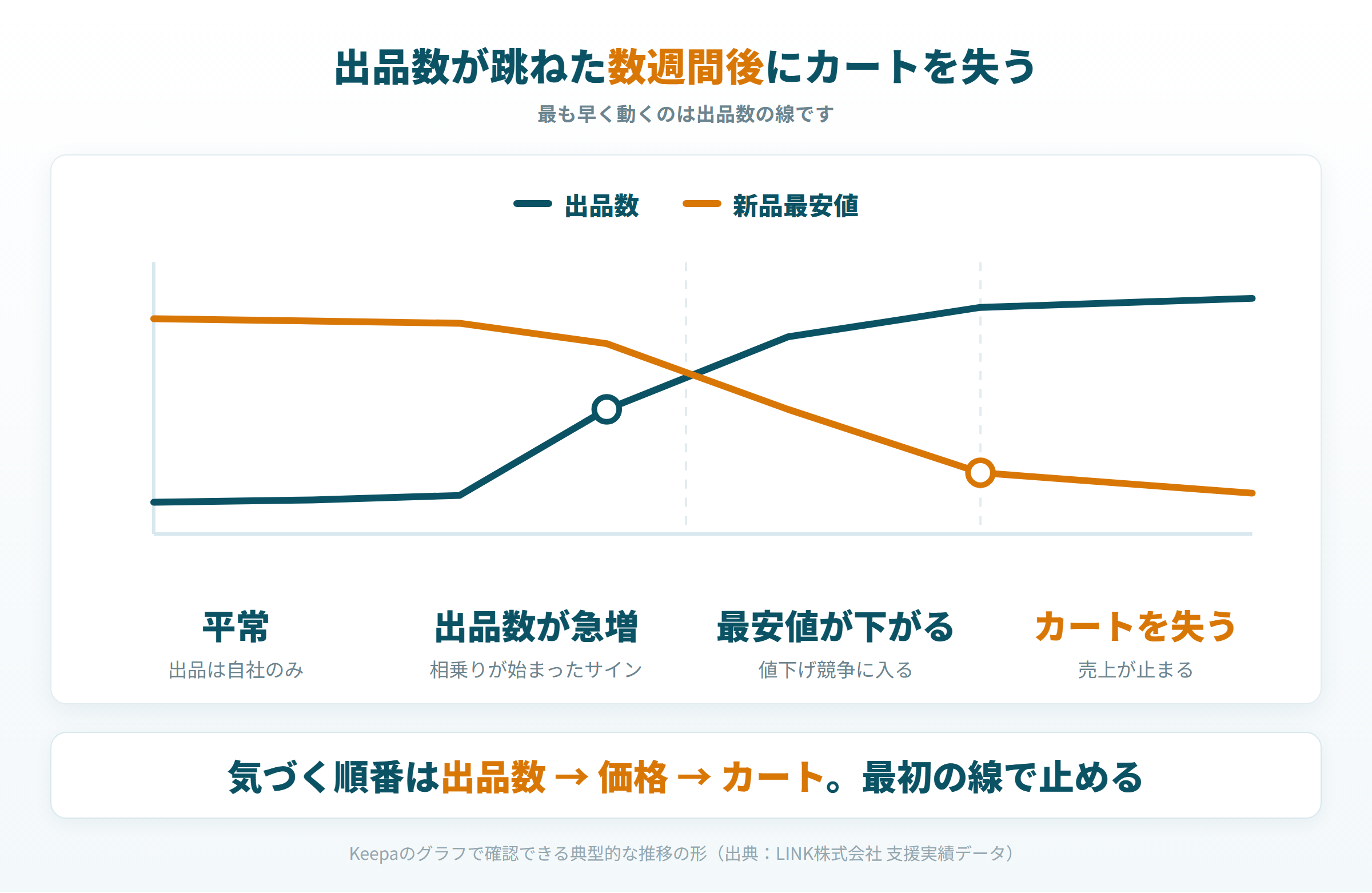
出品数の線は、自社ASINの防衛に直結します。
ある時点から出品数が急に増えていれば、相乗り出品が始まったサインです。価格の線と重ねると、出品数が増えた直後に新品最安値が下がります。その後、Buy Boxの線が自社の価格帯から離れていきます。この3つは連動して起きるため、出品数の線が最も早いシグナルになります。
気づくのが遅れるほど、崩れた価格が既成事実になります。相乗りを検知したあとに何をするかは、後半の章で扱います。
そのため、自社の主力ASINは通知を仕込んでおくのが現実的です。毎日グラフを開く運用は続きませんが、価格が一定を下回ったときだけ通知が来る形なら回ります。設定の手順は次章で扱います。
ただし、出品者が増えたこと自体を違反と決めつけないでください。正規に仕入れた在庫を販売している事業者や、自社の卸先が出品している場合もあります。誰が出品しているかを確認してから、次の手を決めましょう。
線が途切れている期間は在庫切れとして読む
線が引かれていない期間は、その出品が存在しなかった期間です。
Amazon本体の線が途切れていれば、その期間は本体が売り切れていたと読めます。競合の出品が途切れていれば、競合の在庫切れです。ここは自社が仕掛ける好機であると同時に、自社が同じ状態にならないための警告でもあります。
在庫切れは季節要因や仕入れの遅れで誰にでも起こります。ただしAmazonでは、一度切らすと順位が元の水準まで戻りにくい傾向があります。私たちが支援に入るときは、成長期の商品で最低1ヶ月分の在庫を確保してもらいます。あわせて、週次で向こう1ヶ月の必要数を見直す運用をお願いしています。公開されているロジックではありませんが、支援現場ではこの差が後から効いてきます。
途切れた期間は、前後の価格とランキングもあわせて見てください。在庫が戻ったあとに順位が元へ戻っていなければ、その欠品で失ったものが数字として残っています。自社商品で同じ形が出ていたら、在庫の持ち方を先に直す判断材料になります。
グラフを開いたら見る順番
線ごとの意味が分かったら、見る順番を固定します。毎回同じ手順にすると、担当者が変わっても同じ結論に行き着きます。
- 期間を1年にする:セール月を含めないと底値が出ません
- 出品数の線を見る:急増している時点があれば、そこが起点です
- 新品とBuy Boxの線を重ねる:離れていれば、価格以外の条件で差がついています
- ランキングの水準を確認する:順位帯が変わった時期を、価格の動きと突き合わせます
この4つで、「いつ何が起きて、いまどうなっているか」までは掴めます。ここから先は、自社の原価と在庫を踏まえた判断になります。
競合を1社だけ見て決めないことも大切です。同じカテゴリの上位3〜5商品を同じ手順で見ると、そのカテゴリの相場観が掴めます。1商品だけの動きは、その出品者固有の事情かもしれません。
グラフは読めても、自社のどの判断に使うかで止まっていませんか。
線ごとに見るべき指標は決まっていても、値付け・広告・在庫のどこに反映するかは商材によって変わります。無料相談では、グラフのどの線を貴社のどの判断に使うかの考え方から一緒に整理します。
LINK株式会社は、元Amazon出身者が在籍するAmazon専門チームとして、100社以上の運用改善に伴走してきました。まずは無料相談で、貴社の状況と目指すゴールを伺ったうえで、運用代行によるご支援内容をご提案します。
Keepaの導入手順。Chrome拡張とスマホアプリ、表示されないときの確認
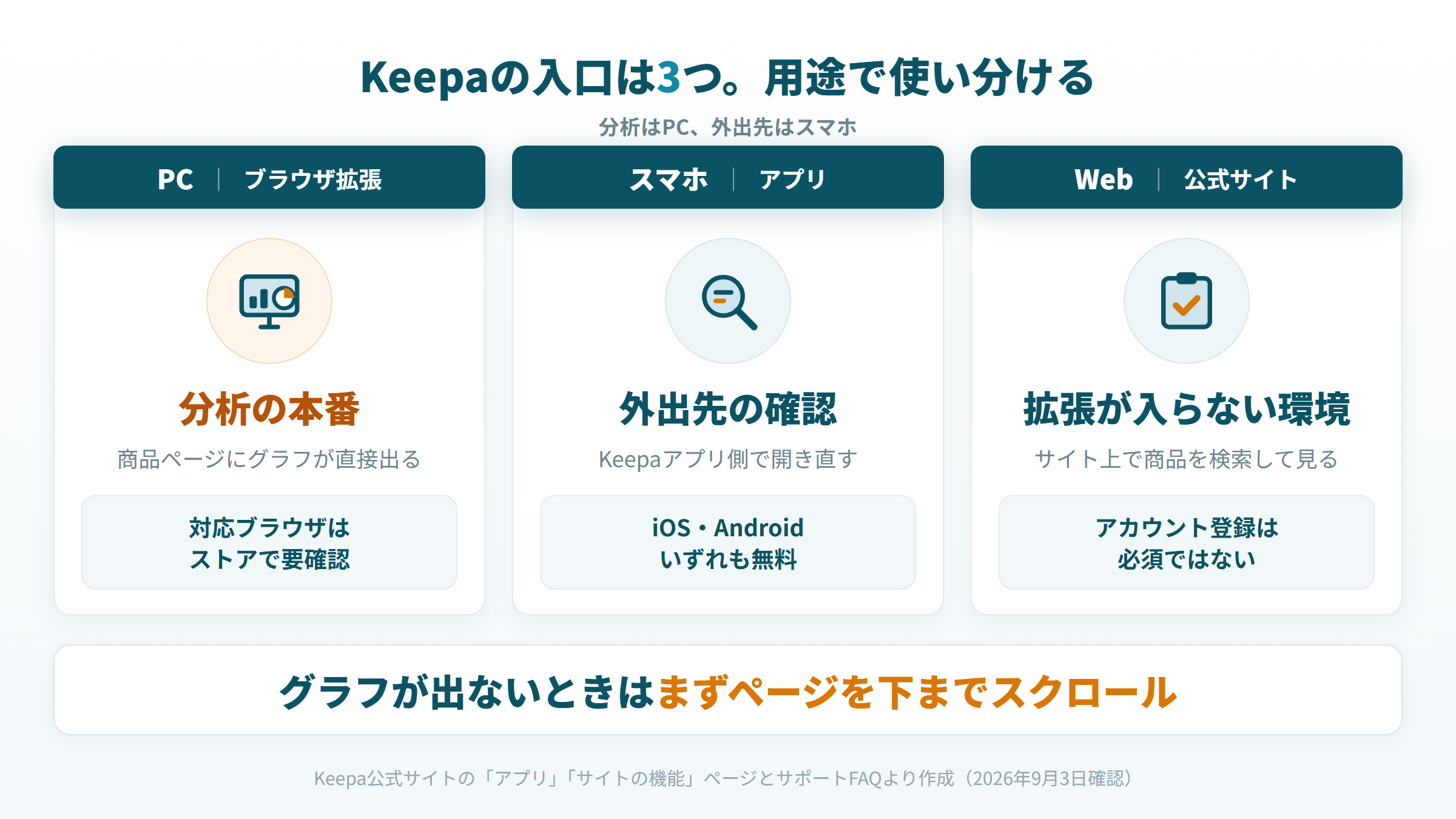
Keepaの入口は3つあります。分析の本番はPCの拡張機能、外出先の確認はスマホアプリ、拡張機能を入れられない環境ではWeb版、と使い分けます。
PCブラウザに拡張機能を追加する手順
拡張機能を入れると、Amazonの商品ページにグラフが直接表示されます。
手順は、各ブラウザの拡張機能ストアで「Keepa – Amazon Price Tracker」を追加するだけです。追加後にAmazonの商品ページを開き直すと、商品画像と商品詳細の下にグラフが出ます(出典:Keepa公式サポート)。
対応ブラウザは、公式サイト内でも記載が分かれています。サポートページは「Chrome、Firefox、Edge、Safari」と案内しています。一方、機能紹介ページには「Chrome・Edge・Firefox・Opera」とあります。使いたいブラウザで入るかは、そのブラウザの拡張機能ストアで確認するのが確実です。
最初にやっておきたいのが、グラフに表示する系列を絞ることです。初期状態では複数の線が同時に出るため、見たい線が埋もれます。グラフの横にあるラベルをクリックすると、履歴データの種類ごとに表示を切り替えられます(出典:Keepa公式サポート)。まずは新品とBuy Box、出品数の3つに絞ると読みやすくなります。
あわせて表示期間も1年に固定しておきましょう。毎回切り替える手間が減り、担当者が変わっても同じ条件で比較できます。
スマホアプリでできることと、できないこと
スマホアプリはiOSとAndroidの両方に無料で提供されています。
公式が案内しているのは、価格履歴とアラートの確認、アプリ内での商品検索の3つです。加えて、バーコードスキャナーで店頭価格と比べられます(出典:Keepa公式サイト)。Amazonアプリの画面にグラフを重ねる機能は案内されていません。商品はKeepaアプリ側で開き直す前提で考えてください。腰を据えた分析はPC、移動中の確認はスマホ、と割り切るのが現実的です。
アカウント登録は必須ではない
価格履歴グラフと値下がり一覧は、アカウントを作らなくても利用できます(出典:Keepa公式サイト)。
無料アカウントを作ると、価格ウォッチと通知、設定の端末間同期が使えるようになります。複数人で同じ監視リストを扱うなら登録した方が運用は楽です。登録はKeepa独自のメールアドレス登録で、Amazonのログイン情報を入力する仕組みではありません。
値下げと在庫復活のアラートを設定する
毎日グラフを開いて確認する運用は続きません。通知に置き換えます。
商品ページのKeepaパネルから希望価格を設定すると、価格がそこを下回ったときや在庫が復活したときに通知が届きます。監視対象は主要競合のASINに絞ってください。自社商品のASINも登録しておくと、相乗りによる価格下落に自分で気づけます。通知の受け取り方は、メール・Telegram・Web Push・スマホアプリから選べます(出典:Keepa公式サポート)。
グラフが表示されないときに確認する3点
入れたのにグラフが出ない、という相談は少なくありません。順に確認しましょう。
- ページを下までスクロールする:Keepaのボックスは商品画像と商品詳細の下に埋め込まれます。上のほうだけ見て「無い」と判断しがちです
- 拡張機能が有効か、権限を許可しているか確認する:公式は要求された権限をすべて許可するよう案内しています
- 他の拡張機能を一時的に無効にする:別の拡張機能が干渉していることがあります
3つとも当てはまらない場合は、いったんアンインストールしてから入れ直します。あわせてブラウザを最新版にするのが公式の案内です(出典:Keepa公式サポート)。
導入はできても、誰が何を見るかが決まっていない状態ではありませんか。
ツールを入れた直後は担当者が個人で見て終わり、判断に反映されないまま形骸化しがちです。無料相談では、監視する対象の絞り込みから、値付けと広告への反映の流れまで一緒に整理します。
LINK株式会社は、元Amazon出身者が在籍するAmazon専門チームとして、100社以上の運用改善に伴走してきました。まずは無料相談で、貴社の状況と目指すゴールを伺ったうえで、運用代行によるご支援内容をご提案します。
Keepaの料金。無料でどこまでできて、Keepa Proで何が変わるか
Keepaは無料で使い始められます。有料プランの名称は「Keepa Pro」です。月額29ユーロ、年払いなら290ユーロとなっています(2026年9月3日時点・出典:Keepa公式サポート)。公式は年払いを「10ヶ月分の料金で12ヶ月使える」と案内しています。
ユーロ建てのため、円換算は為替で変動します。最新の金額はKeepa公式サイトでご確認ください。
無料で使えるのは、価格履歴グラフ、値下げと在庫復活のアラート、海外Amazonの価格比較です。Keepa Proで解放される機能として、公式は次を挙げています。
| Keepa Proの機能 | 何ができるか |
|---|---|
| 製品ファインダー | 条件を指定してAmazonのカタログを横断検索する |
| 製品ビューア | ASINのリストを読み込み、価格と商品情報を一括で分析する |
| 在庫トラッキング | 各出品の現在および過去の在庫数を確認する |
| Buy Box統計 | カートのローテーションと競合価格の履歴を詳しく見る |
| 出品者検索・トップセラーリスト | 特定の出品者の指標やストアフロントを調べる |
| 拡張された価格トラッキング | 最大10,000商品まで監視対象を広げる |
注意したいのは、無料でどの線まで表示できるかについて、Keepa公式サイト内でも記述に幅がある点です。拡張機能の紹介ページは、売れ筋ランキングや出品数をコア機能として挙げています。一方、Proの紹介ページは同じ項目を「高度なグラフ」として特典に含めています。ここは断定せず、自社のアカウントで実際に表示できる範囲を確認するのが確実です。
法人の判断としては、まず無料の拡張機能で運用が回るかを試す順序で足ります。条件検索や在庫数の追跡が必要になった段階で、Proを検討すれば十分です。Keepaに払う金額よりも、そのデータを誰がどう使うかの方が、成果への影響は大きくなります。
競合分析にKeepaをどう使うか。セール周期と在庫切れ、値下げ追随の3つ
ここからは、読み取ったデータを自社の行動に変える話です。Keepaの解説は、ほとんどが「安く仕入れる側」の視点で書かれています。ここでは自社ブランドを運営する立場での使い方を、3つに絞って整理します。
競合のセール周期を掴んで対抗タイミングを決める
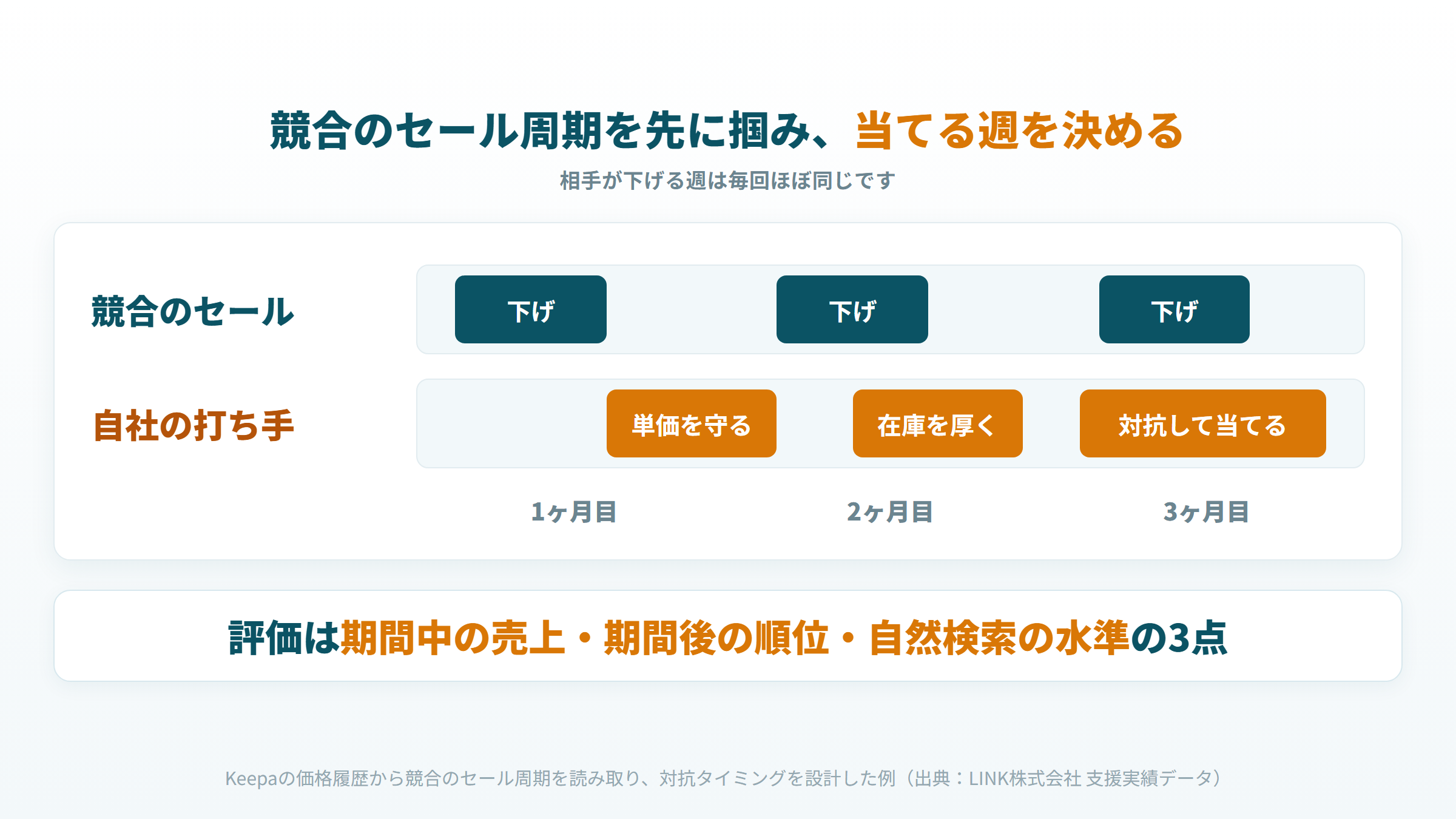
価格の線を数ヶ月分さかのぼると、競合の値下げには癖があることが分かります。
私たちが支援先で回している運用のひとつが、検索上位の競合のセール頻度を定点で監視し、対抗のタイミングを決めるやり方です。相手が毎月同じ時期に下げてくるのか、大型セールに合わせてくるのかで、こちらの打ち手は変わります。相手が下げる週にこちらも仕掛けるのか、あえて外して単価を守るのかを、事前に決めておきます。
セールの評価も価格だけで見ないでください。期間中の売上、期間後の検索順位、オーガニックの売上水準の3点で見ると、値下げが割に合ったかが判断できます。売上が伸びても順位が戻らないなら、次回は見送る材料になります。
競合の在庫切れに広告を寄せる
競合の線が途切れた期間は、その市場に空白が生まれています。
アラートで在庫切れを検知したら、対象キーワードの入札を強めます。同じ広告費でも、競合が減っている局面では受け取れる注文数が変わります。大事なのは相手のミスを待つことではなく、生まれた空白に素早く反応することです。逆に自社の線が途切れる状態は避けてください。順位が元の水準まで戻りにくくなります。
値下げに追随するかは原価から決める
競合が下げたから下げる、という判断は最も危険です。
Keepaが映すのは相手の動きまでで、その値段で自社の利益が残るかは別の話です。販売手数料・FBA手数料・広告費・原価を引いたあとに、商品1個あたりでいくら残るかを先に出してください。原価が高い商材は、どれだけ運用を工夫しても利益が残りません。ここが合っていない状態で値下げ合戦に入ると、売上だけが増えて手元に何も残らなくなります。
広告費についても同様です。金額で固定するのではなく、売上に対する比率(TACOS)で上限を決めると、値下げ局面でも判断がぶれません。目安は商材によって変わりますが、おおむね10〜20%の範囲で設計することが多く、上限は原価から逆算します。
競合が下げたとき、追随するかどうかを毎回その場で決めていませんか。
判断基準がないと、値下げのたびに粗利が削られ、戻すタイミングも失います。無料相談では、どこまで下げてよいかの線引きを、貴社の原価と手数料の構造から一緒に組み立てます。
LINK株式会社は、元Amazon出身者が在籍するAmazon専門チームとして、100社以上の運用改善に伴走してきました。まずは無料相談で、貴社の状況と目指すゴールを伺ったうえで、運用代行によるご支援内容をご提案します。
自社商品への相乗りをKeepaで検知したあとの手順
出品数の線が跳ねたら、値下げで応戦する前に正規の手続きを取ります。
土台になるのがAmazonブランド登録です。登録を済ませると、ブランド所有者として権利侵害を申告できる窓口が使えるようになります。無許可の出品や模倣品を申告し、認定されれば該当の出品削除につながります。値下げでカートを取り返そうとすると、相手が撤退したあとも下がった価格が残ります。
あわせて確認したいのが、商品ページの編集権限がどこにあるかです。相乗り出品の側からは、サブ画像やA+といった商品ページの主要素を変更できません。自社ブランドの改善を進めるなら、カタログを保有するアカウントで運用する構成にしておく必要があります。外部に運用を委託する場合も、この前提は契約前に確認してください。
※ブランド登録の費用と期間から確認したい方はAmazonブランド登録の費用と期間は?申請3ステップまで解説もどうぞ。
相乗りに気づいても、次に何をするかで止まっていませんか。
申告の準備、ページの権限、価格を戻す手順は、どれも順番を誤ると長引きます。無料相談では、検知したあとの申告と防衛の進め方を、貴社のカタログ構成に合わせて整理します。
LINK株式会社は、元Amazon出身者が在籍するAmazon専門チームとして、100社以上の運用改善に伴走してきました。まずは無料相談で、貴社の状況と目指すゴールを伺ったうえで、運用代行によるご支援内容をご提案します。
Keepaの注意点。法人が誤読しやすい4点
便利な反面、そのまま信じると判断を誤る箇所があります。4つに絞ります。
データの反映には遅れがある
Keepaのグラフはリアルタイムではありません。公式も「厳密にはKeepaの価格は僅かに古いものになっている」と認めています(出典:Keepa公式サポート)。今この瞬間の価格はAmazonの商品ページで確認し、Keepaは推移を見るために使ってください。
推定値を実数として扱わない
販売個数や在庫数として表示される値は推定であり、Amazonが公表している実数ではありません。私たちも、数字が良すぎる・悪すぎると感じたときは、シークレットウィンドウで実際に検索して目視で検算します。ツールの表示だけで結論を出さないのが安全です。
対応ブラウザの案内が公式内で分かれている
拡張機能の対応ブラウザは、Keepa公式サイトのページによって書かれている顔ぶれが違います。Chrome・Firefox・Edgeはどちらにも入っていますが、SafariとOperaは片方にしか出てきません。複数人で使う前提なら、社内の標準ブラウザで入るかを拡張機能ストアで先に確認してください。
Keepaに時間をかけすぎない
最後に、これが法人にとっては一番大きい注意点です。
Keepaを毎日開いて価格と在庫を目視で追う運用は、担当者の時間を確実に削ります。価格や在庫の管理は、通知や自動化に任せてしまって構いません。売れなければ意味がない以上、そこに人の時間を厚く配分する理由はないからです。私たちがKeepaに使うのも、商品ページ上で価格推移を確認する場面が中心です。
浮いた時間は、商品ページの改善や広告の設計に回してください。売上に効くのは、競合を眺める時間ではなく自社を良くする時間です。
Keepaだけで足りるか。他のツールとの役割分担
Keepaは万能ではなく、見えるのは「特定の商品の時系列」です。
これから何を売るか、どのキーワードを取りに行くかといった市場側の問いには、Keepaは答えません。市場規模や競合の売上、検索需要を調べる用途では、セラースプライトなどのリサーチツールが役割を分担します。自社商品がどの検索語で買われているかは、Amazonブランド分析でも確認できます。
使い分けの目安は単純です。調べたい対象が決まっているならKeepa、まだ決まっていないならリサーチツールと考えてください。
※商品リサーチの側から確認したい方はAmazonセラースプライトとは?できること・活用方法・評判を解説もどうぞ。
Keepa分析を内製するか、外注するか
ツール代よりも重いのは、担当者の学習時間と日々の工数です。
グラフの読み方を覚え、監視対象を選び、値付けと広告に反映するところまでを一人で継続するには、まとまった時間が要ります。判断の質は、Keepaの外にある知見に左右されます。
| 進め方 | 立ち上げの速さ | 担当者の負荷 | 社内に残るもの |
|---|---|---|---|
| 自社で内製する | 読み方の習得に時間が要る | 監視と反映の工数が毎週かかる | ノウハウが社内に蓄積する |
| 運用代行・コンサルに任せる | 初回から実行に入れる | 監視と分析の工数を外に出せる | 契約内容次第で社内にも残せる |
外注を検討するなら、契約前に検証できる基準で見極めてください。誰が実際の担当者になるのか、何名体制で入るのか、商品ページの改善まで対応範囲に含まれるのかは、面談の時点で質問できます。ページ改善が範囲に入るなら、編集権限のあるアカウントを扱う構成かも確認しておきましょう。
分析は続けているのに、売上の変化につながっていない気がしませんか。
内製と外注のどちらが合うかは、商材と社内の体制で変わります。無料相談では、いまの体制で回せる範囲と外に出したほうがよい範囲の切り分けから一緒に考えます。
LINK株式会社は、元Amazon出身者が在籍するAmazon専門チームとして、100社以上の運用改善に伴走してきました。まずは無料相談で、貴社の状況と目指すゴールを伺ったうえで、運用代行によるご支援内容をご提案します。
Amazon Keepaに関するよくある質問
Amazon Keepaについて、EC事業者からよく寄せられる質問をまとめました。
- AmazonのKeepaとは何ですか?
Amazonの商品ページに価格・売れ筋ランキング・出品数の履歴をグラフで表示する分析ツールです。値下げ時の通知も受け取れます。Amazonの画面では現在の価格しか分からないため、過去の値動きや出品者の増減をたどるために使います。
- Amazon Keepaの料金はいくらですか?
価格履歴グラフとアラートは無料で使えます。有料プランは「Keepa Pro」で月額29ユーロ、年払いなら290ユーロです(2026年9月3日時点)。ユーロ建てのため円換算は為替で変動します。最新の金額はKeepa公式サイトでご確認ください。
- AmazonにKeepaを入れる方法は?
PCでは、各ブラウザの拡張機能ストアで「Keepa – Amazon Price Tracker」を追加します。対応ブラウザは公式サイト内でも記載が分かれているため、使いたいブラウザで入るかは拡張機能ストアで確認してください。スマホはiOSとAndroidのアプリストアから入手できます。拡張機能を追加するだけなら、アカウント登録は不要です。
- KeepaでAmazonにログインするのは安全ですか?
Keepaのアカウントはメールアドレスで作るKeepa独自のもので、Amazonのログイン情報を入力する仕組みではありません。Amazonのパスワードを求める画面が出た場合は偽サイトの可能性があるため、入力を避けてください。導入は公式の拡張機能ストアやアプリストアから行いましょう。
- Amazon Keepaは日本語に対応していますか?
Keepaの公式サイトと管理画面は日本語表示に対応しており、日本のAmazonも追跡対象に含まれます。ただしグラフ内の一部の表記は英語のままです。Warehouse Deals(Amazonアウトレット)のように、英語表記のまま覚えたほうが早い項目もあります。
- Keepaのグラフが表示されないときはどうすればいいですか?
まず商品ページを下までスクロールしてください。Keepaのボックスは商品画像と商品詳細の下に埋め込まれます。次に、拡張機能が有効で権限をすべて許可しているかを確認しましょう。それでも出ない場合は他の拡張機能を一時的に無効にして干渉を確認します。最後にアンインストールと再インストールを試すのが公式の案内です。
まとめ
Keepaは、Amazonの商品ページが見せてくれない履歴を可視化する道具です。線ごとに何の判断に使うかを決めておけば、値付けと広告、在庫の判断材料になります。ただし映るのは競合の動きまでで、自社の利益が残るかどうかは別に計算する必要があります。
競合のデータは見えているのに、打ち手に変わっていない段階でつまずいていませんか。
LINK株式会社は、商品ページ・広告・在庫・利益構造を横断して確認し、どこから手を付けるかを整理します。無料相談では、Keepaで読み取った動きを施策に落とす進め方から一緒に考えます。
LINK株式会社は、元Amazon出身者が在籍するAmazon専門チームとして、100社以上の運用改善に伴走してきました。まずは無料相談で、貴社の状況と目指すゴールを伺ったうえで、運用代行によるご支援内容をご提案します。
LINKのEC支援サービスは、動画でも紹介しています。

- 参照した一次情報・公式情報
- Keepa公式サイト「サイトの機能」「アプリ」「Pro データ」(機能の範囲。2026年9月3日確認)
- Keepa公式サポート(FAQ)(料金・対応ブラウザ・アラートの受け取り方・グラフが表示されないときの対処・データの鮮度。2026年9月3日確認)
- Amazon.co.jp「Amazonアウトレット」(Warehouse Dealsに相当する枠の定義)
- Amazon「Amazonブランド登録」公式ヘルプ(権利侵害の申告)
- 記事監修
- 公開日:2026年7月6日 / 最終更新日:2026年9月3日
- 監修:南雲 宏樹(LINK株式会社 代表取締役 / 元Amazon Japan)
- 本記事はKeepa公式サイト・Amazon公式ヘルプ、およびLINK株式会社の支援実績データを基に作成しました。
▶ Amazonツールおすすめ一覧|無料の公式ツールと有料ツールの選び方・費用
▶ Amazonブランド分析とは?5つの機能と売上を伸ばす活用法