Amazonポイントセントラルは出品者がポイント率を0〜50%で決める画面。場所と設定手順を元Amazon出身者が解説。
「設定した覚えのないポイントが、全商品に1%付いている……」
「0%に変えたのに、商品ページの表示が変わらない……」
元Amazon JapanでEC支援に携わってきた私、南雲が、Amazonポイントセントラルの場所と使い方を解説します。ポイントセントラルは、大口出品者が自社商品に付けるポイントの率を決める専用ページです。全商品の率は初期値が1%で、0〜50%の範囲で全体と商品ごとに自由に変えられます。一方で、ポイントの費用は値引きと同じだけ利益を削り、0%にすれば失うキャンペーンの特典もあります。0%にする手順や反映されないときの対処、付与率とポイント施策の決め方を、セラーセントラルのヘルプをもとに整理しました。
この記事のまとめ
- ポイントセントラルは、大口出品者がポイント率を決める専用ページです。
- 「広告」メニューの「ポイント」から開きます。
- 全商品の率は初期値が1%で、0〜50%で変えられます。
- 全商品を0%にするなら、商品ごとの設定を先に削除します。
- 反映されないときは、約60分待ってから、商品ごとの率が優先されていないかを確かめます。
- 販売手数料はポイントを引いた額にかかるため、2%のポイントと2%の値引きは手元に残る額が同じです。
まず、ポイントセントラルで何ができるのかから見ていきます。

Amazonポイントセントラルとは?できることと使える出品者、画面の場所
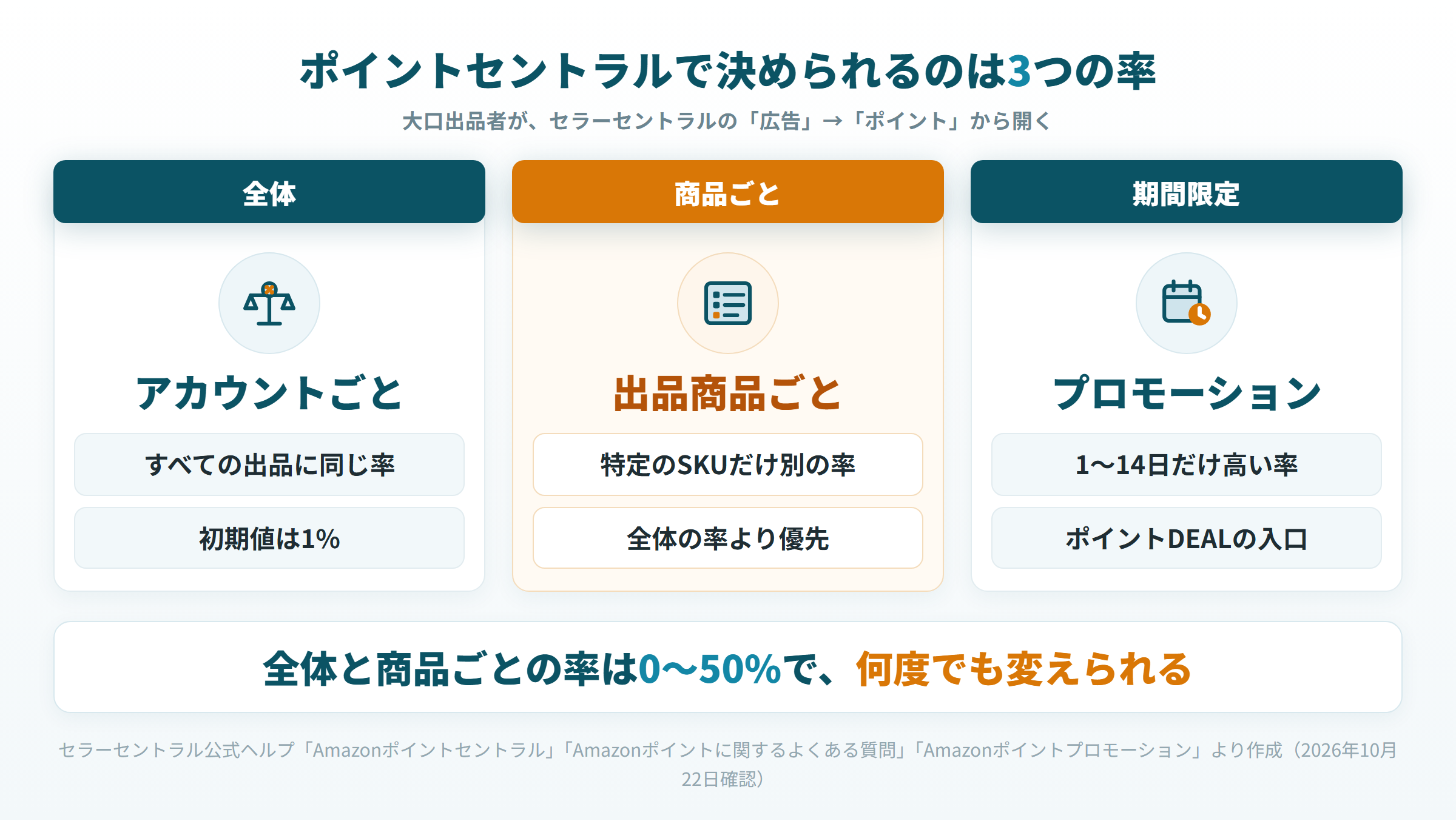
ポイントセントラルは、出品者のポイント設定を1か所にまとめた画面です。決められるのは、全体の率、商品ごとの率、期間限定の率の3つです。
出品者がAmazonポイントの付与率を設定・確認する専用ページ
Amazonポイントセントラルは、セラーセントラルの中にある、ポイントの設定と管理の専用ページです。Amazonポイントは、購入者が買い物で受け取り、1ポイント1円として使えるポイントです。出品者は、自社の出品に付けるポイントの率を任意で決められます。
2023年3月下旬から、ポイントの設定はポイントセントラルに一本化されました。それまで使えた在庫管理や価格管理の画面、在庫ファイルでは設定できません。古い手順の記事を見て迷ったら、この変更を思い出しましょう。
ポイントセントラルで設定できるのは、次の3つです。
- アカウントごとのポイント%:すべての出品に同じ率をかける
- 出品商品ごとのポイント%:特定の商品だけ別の率にする
- ポイントプロモーション:期間を決めて、通常より高い率を付ける
なお、出品者がAmazonポイントを付ける仕組みは、日本のストア向けです。ポイントセントラルのヘルプも、日本のストアだけを対象にしています。
使えるのは大口出品者。「広告」メニューの「ポイント」から開く
ポイントセントラルを使えるのは、大口出品者です。セラーセントラルの「広告」のドロップダウンメニューから「ポイント」を選ぶと開きます。
メニューに「ポイント」が出ない、開けても変更できないときは、権限を確かめましょう。変更には、ポイントの「表示と編集」の権限が要ります。社内の管理者に、設定 > ユーザー権限 > アクセス権限の管理 > ポイントの順で付与してもらいましょう。
セラーセントラルは、2026年に新しい画面への刷新が発表されています。メニューの位置が変わって見つからないときは、公式が案内する「ツール検索ガイド」や「サイトマップ」で探しましょう。
ポイントの設定方法【初期設定は1%。全商品を0%にする手順と、商品ごとに変える方法】
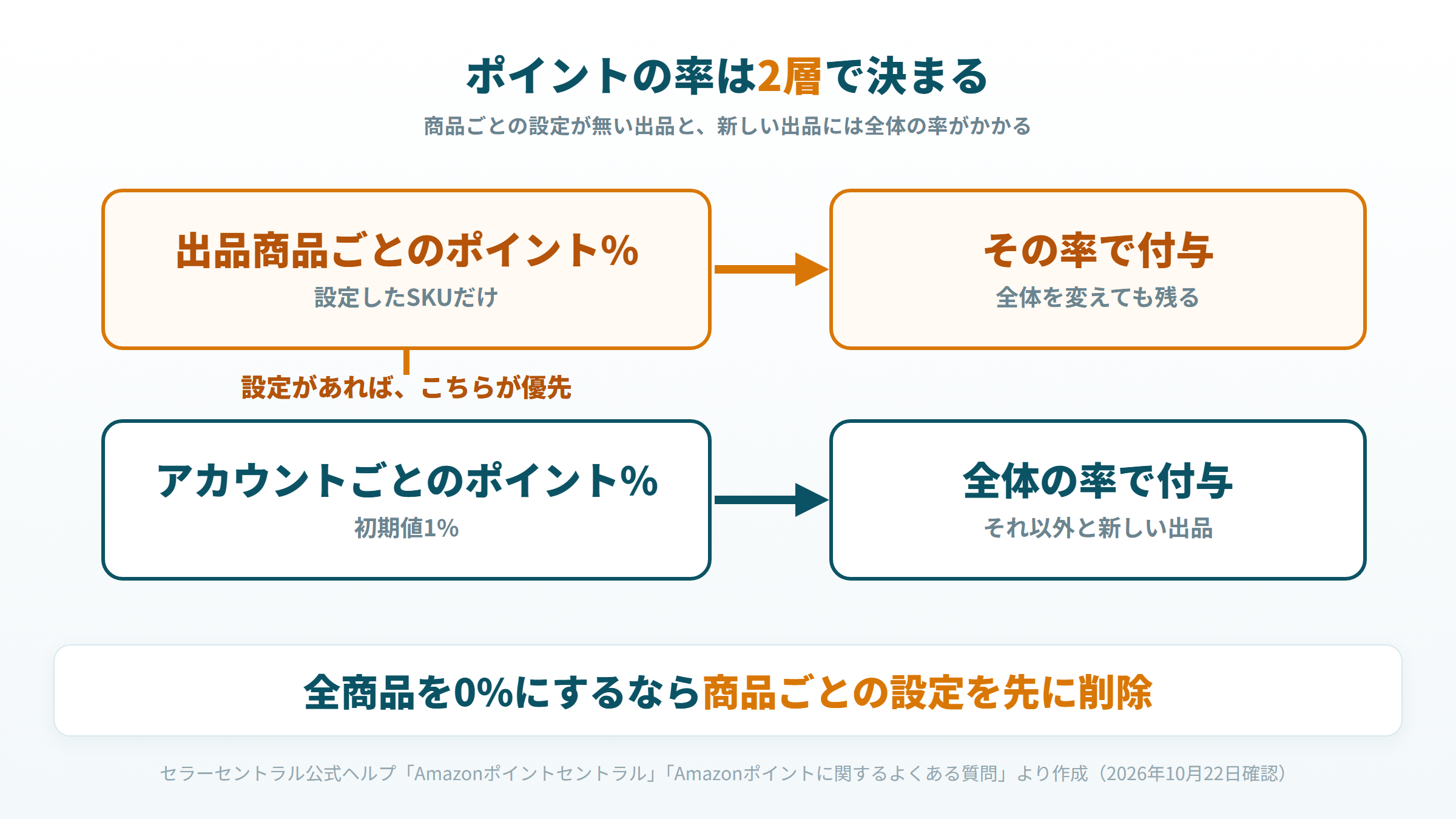
ポイントの率は、全体の設定と商品ごとの設定の2層で決まります。商品ごとの設定があれば、そちらが優先されます。
アカウントごとのポイント%は初期値が1%で、新しい出品にも自動でかかる
アカウントごとのポイント%は、初期値が1%です。商品ごとの設定が無いすべての出品と、新しく作った出品にかかります。
設定した覚えがないのに1%付いているのは、この初期値のためです。2023年3月の一本化の際、自分で率を設定しなかった出品者には1%が適用されました。公式ヘルプは理由を、購入者が低い割引率よりポイントを好む傾向があるため、と説明しています。
率は0〜50%の整数から選べ、何度でも変えられます。変え方は、ドロップダウンメニューで率を選び、「適用」をクリックするだけです。新しい出品には、作成後に初めて出品中になった時点でこの率がかかります。
全商品のポイントを0%にする手順(出品商品ごとの設定を先に削除する)
全商品を0%にするには、商品ごとの設定を消してから、全体を0%にします。全体だけを0%にしても、商品ごとの率を入れたSKUにはその率が残るためです。ポイントの設定は必須ではないので、0%にしてもかまいません。ポイントを無効にしたいときも、公式ヘルプの手順は0%を選んで「適用」です。
公式ヘルプの手順は、次のとおりです。
- 「アカウントとファイルの管理」で「出品商品ごとのポイントを管理する…」を開く
- 表示された画面の「削除」が押せるなら、クリックして商品ごとの設定を消す
- 画面を閉じ、アカウントごとのポイントで0%を選んで「適用」をクリックする
ただし、全商品を0%にすると、ダブルポイント祭りの対象から外れます。Amazonの負担でポイントを上乗せするキャンペーンで、詳しくは後の章で説明します。一律で0%にする前に、主力商品だけ率を残すかを考えておきましょう。
商品ごとに変える方法:出品一覧で直すか、ファイルで一括アップロードする
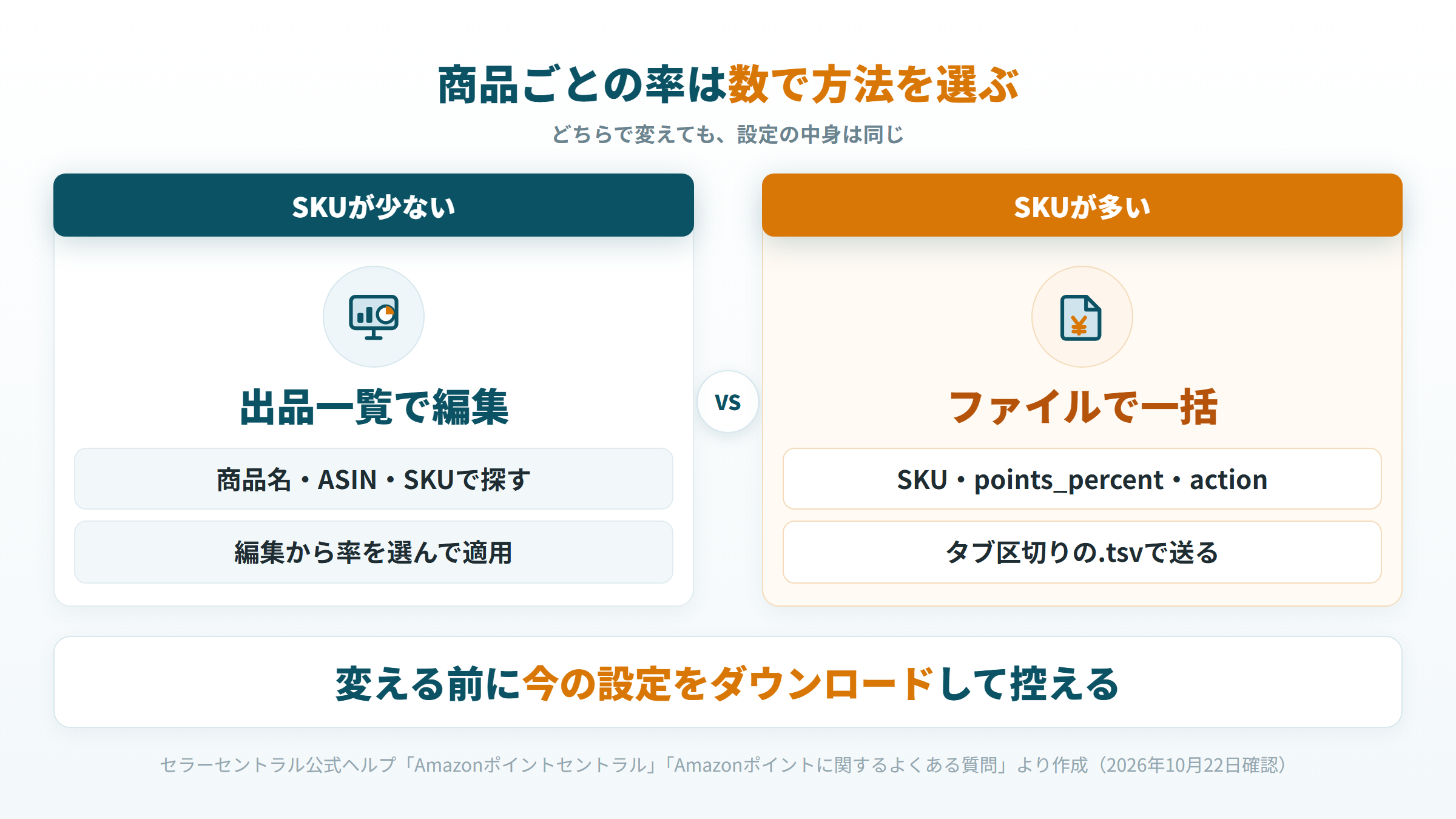
商品ごとの率は、数が少なければ出品一覧で、多ければファイルで変えます。どちらで変えても、設定の中身は同じです。
出品一覧では、商品名・ASIN・SKUで商品を探し、右側の「編集」から率を変えます。チェックボックスで複数を選べば、まとめて同じ率にできます。編集画面で「出品商品ごとのポイントを設定する」を選び、率を決めて「適用」します。
SKUが多いときは、ファイルでまとめて変えます。「出品商品ごとのポイントを管理する…」からテンプレートを入手し、次の3列を埋めてアップロードします。
- SKU:率を変える商品のSKU
- points_percent:付ける率の数字
- action:追加・変更は「update」、商品ごとの設定を消すなら「delete」
deleteの行は、points_percentを空欄にします。消したSKUには、アカウントごとの率が戻ります。
updateは、ファイルの行に書いたSKUの率を追加・変更する操作です。商品ごとの設定を消すときは、deleteの行でSKUを指定します。アップロードの前後に同じ画面から設定をダウンロードし、意図しないSKUが変わっていないかを突き合わせましょう。ダウンロードされるのは、商品ごとの率が入ったSKUだけです。
ポイントが反映されない・設定できないときの原因と対処
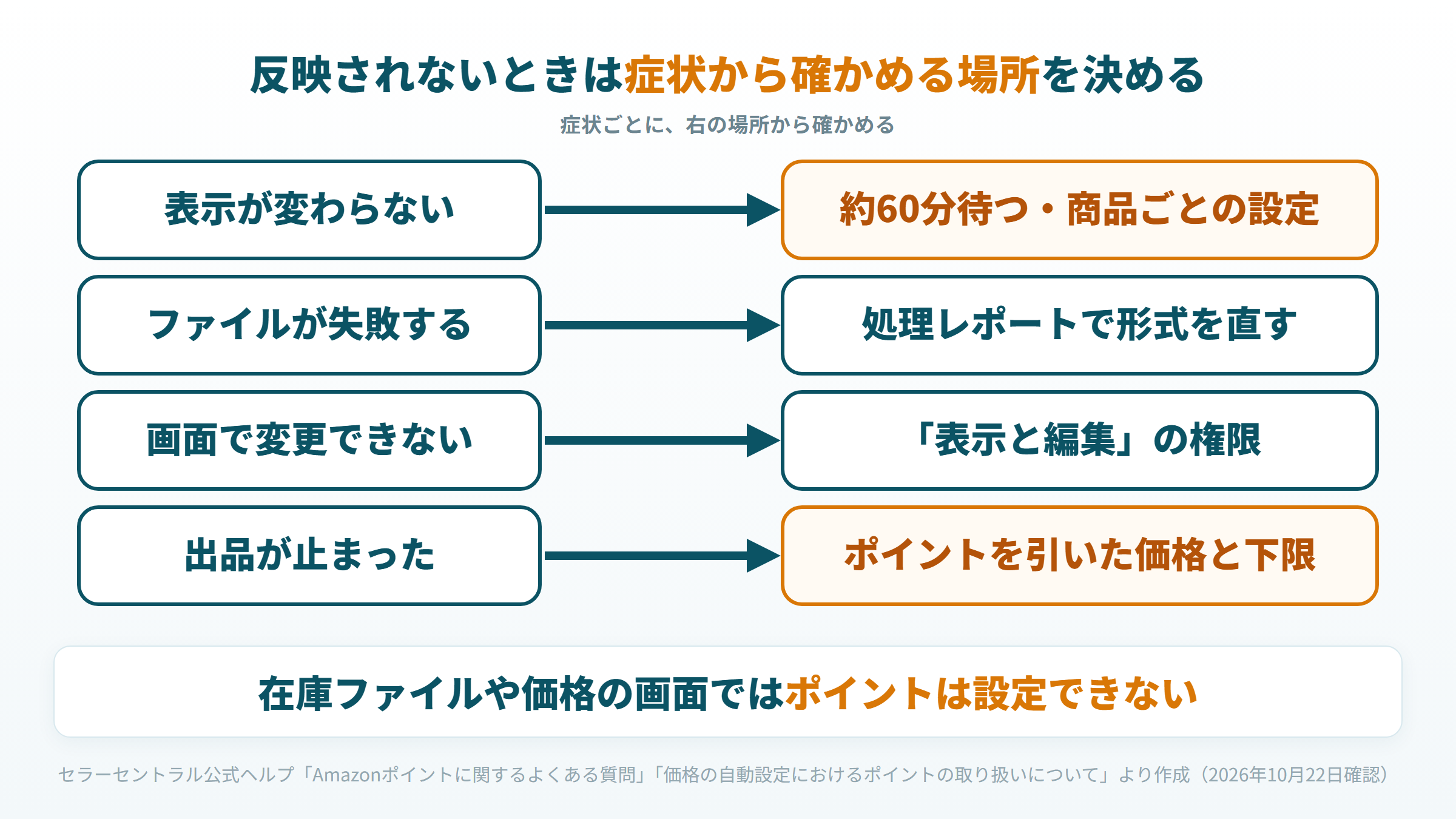
設定を変えたのに表示が変わらないときは、原因を順に切り分けます。まず疑うのは、反映までの時間、設定の優先順位、設定した場所です。
反映まで約60分かかることがある。出品商品ごとの設定が優先されていないかも確認
ファイルで変えた率は、すべての出品に反映されるまで約60分かかる場合があります。2022年の公式告知には「設定はすぐに適用」とありますが、現在のヘルプは約60分としています。変更後は、1時間ほど待ってから確かめましょう。
時間がたっても変わらないなら、商品ごとの設定を疑います。全体の率を変えても、商品ごとの率を入れたSKUは変わりません。どのSKUに商品ごとの率が入っているかは、ポイントセントラルからダウンロードして確かめられます。
ポイントプロモーションは、作成してから有効になるまで数時間かかる場合があります。開始日の前日までに作っておくと安心です。
ファイルのアップロードが失敗する主な原因と直し方
ファイルが失敗したときは、処理レポートで理由を確かめられます。公式ヘルプが挙げる主な原因と直し方は、次のとおりです。
| アップロードが失敗する原因 | ポイントセントラルでの直し方 |
|---|---|
| 率に「%」を付けて入力した(例:5%) | 数字だけを入れる(例:5) |
| SKUとpoints_percentの間をスペースで区切った | tabキーで区切る |
| Excel形式で保存した | タブ区切りのテキスト(.tsv)で保存する |
| エンコードのエラーが出た | 日本語(Shift-JIS)の環境で編集する |
| 空白の行が重なっている | 空白の行を削除する |
| deleteの行にpoints_percentの値がある | deleteの行は値を空欄にする |
在庫ファイルや価格の画面ではポイントを設定できない。権限と停止中の出品も確認
2023年3月28日以降、在庫ファイルではポイントを設定できません。出品ファイルや価格と数量変更ファイルにポイントを入れても、出品には反映されません。処理レポートに警告が出るだけで、ポイント以外の項目は通常どおり処理されます。
外部の在庫管理や価格改定のツールを使っているなら、ポイントに対応しているかを提供元に確かめましょう。出品者向けのAPI(セリングパートナーAPI)では、商品ごとの率は送れます。ただし、アカウントごとの率はポイントセントラルでしか設定できません。
ほかに、次の2つも確かめましょう。
- 画面は開くのに変更できない:ポイントの「表示と編集」の権限があるか
- 一部の出品だけ変わらない:2023年3月1日〜28日に停止中になり、その後出品中に戻っていないか。戻れば設定が自動で反映される
法人価格が消えた・出品が止まったときは、ポイントを引いた価格を確認する
ポイントを付けると、法人価格と出品価格の下限・上限は、ポイントを引いた価格で判定されます。率を上げたあとに起きやすいトラブルは、次の2つです。
- 法人価格・数量割引が表示されない:ポイントを引いた通常価格より高く設定している。率か法人価格を下げる
- 出品が停止された:価格からポイントを引いた額が、出品価格の下限を下回った(上限を上回った)。通知を見て下限・上限を直す
下限・上限は、価格の自動設定を使っていなくても適用されます。たとえば下限が1,000円なら、1,000円で10ポイントは下限を下回ります。1,010円で10ポイントなら、範囲内です。
私たちは、価格の管理は基本的に自動に任せてよいという立場です。ただ、ポイント率を上げる日は、下限・上限も同時に見直しましょう。率だけを上げると、下限に触れて出品が止まることがあります。
ポイントの費用と付与率の決め方【販売手数料はポイントを引いた額にかかる】
ポイントの費用は、値引きと同じように利益から出ていきます。まず費用のかかり方を押さえ、そのうえで率を決めましょう。
費用は1ポイント1円で、売上の入金前に差し引かれる
出品者の負担は、購入者に付けた1ポイントにつき1円です。ほかの手数料はかかりません。費用は、出品価格に率をかけて計算します。配送料やギフトラッピングの代金は含みません。
1,000円の商品に2%なら、負担は20円です。この費用は、売上が入金される前に差し引かれます。注文ごとの費用は、「支払い」の「ペイメント」にある「トランザクション」の詳細で確かめられます。
ポイントは、商品の出荷通知が送られた時点で購入者に付与されます。返品されれば、そのポイントは出品者に戻ります。一部返金なら、返金額の割合に応じて戻ります。ただし、Amazonマーケットプレイス保証が申請された注文では戻りません。
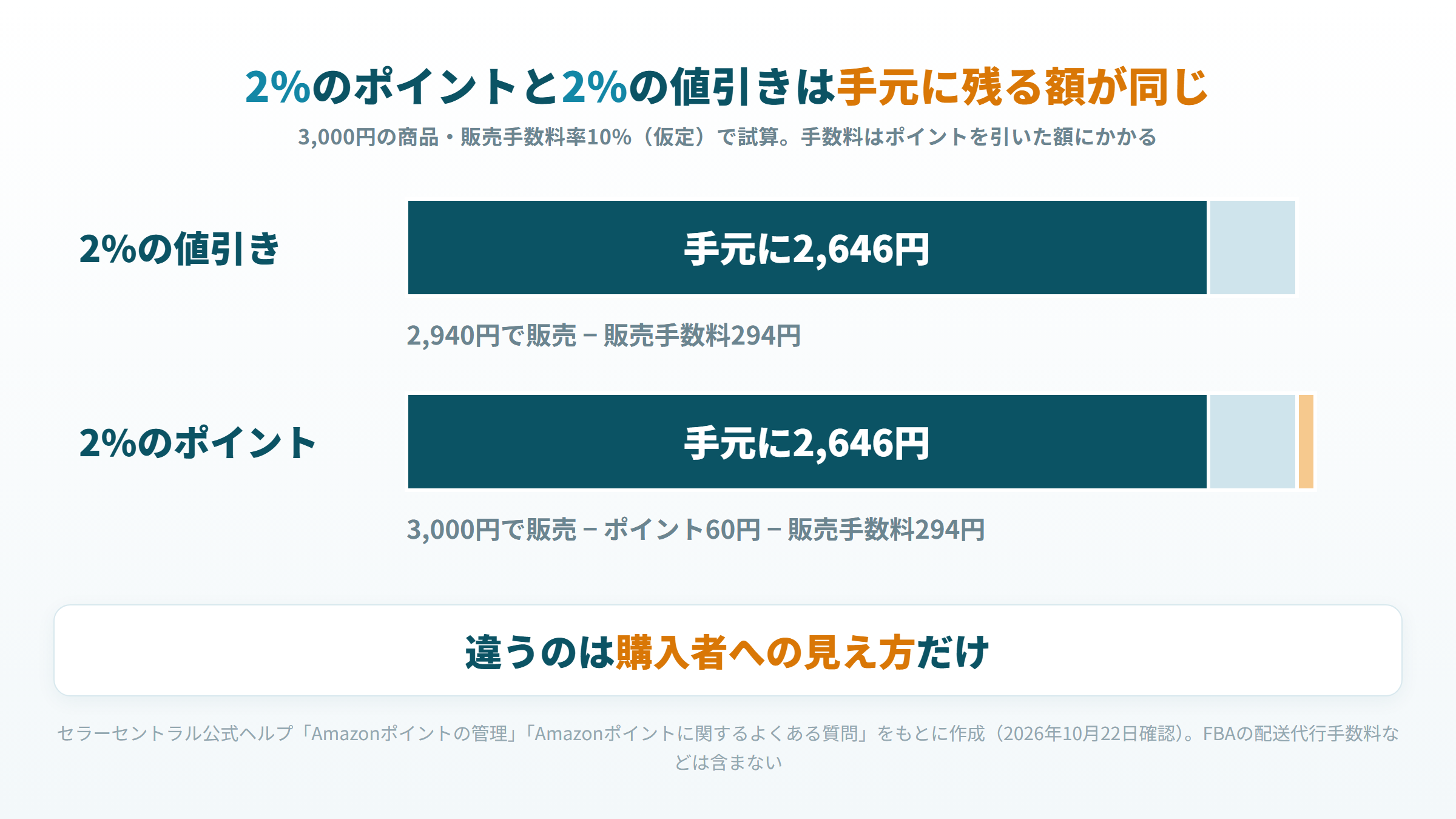
2%のポイントと2%の値引きは、手元に残る額が同じ
販売手数料は、商品価格からポイントを引いた額にかかります。そのため、同じ率の値引きとポイントは、手元に残る額が同じになります。
3,000円の商品で、販売手数料率を仮に10%として比べます。
- 2%の値引き:2,940円で売れ、販売手数料294円を引いて2,646円が残る
- 2%のポイント:3,000円で売れ、ポイント60円と販売手数料294円を引いて2,646円が残る
違うのは、購入者への見え方です。値引きは販売価格そのものが下がり、ポイントは価格を保ったまま付与ポイントとして表示されます。この試算は販売手数料までの比較で、FBAの配送代行手数料などは含めていません。
※値下げ・クーポン・ポイント・タイムセールの使い分けはAmazonの価格設定の決め方|利益から下限価格を逆算する4ステップと、値下げ・自動設定・出品停止の注意点【2026年最新版・元Amazon出身者監修】もどうぞ。
付与率の決め方:広告費と同じ販促費の枠から逆算する
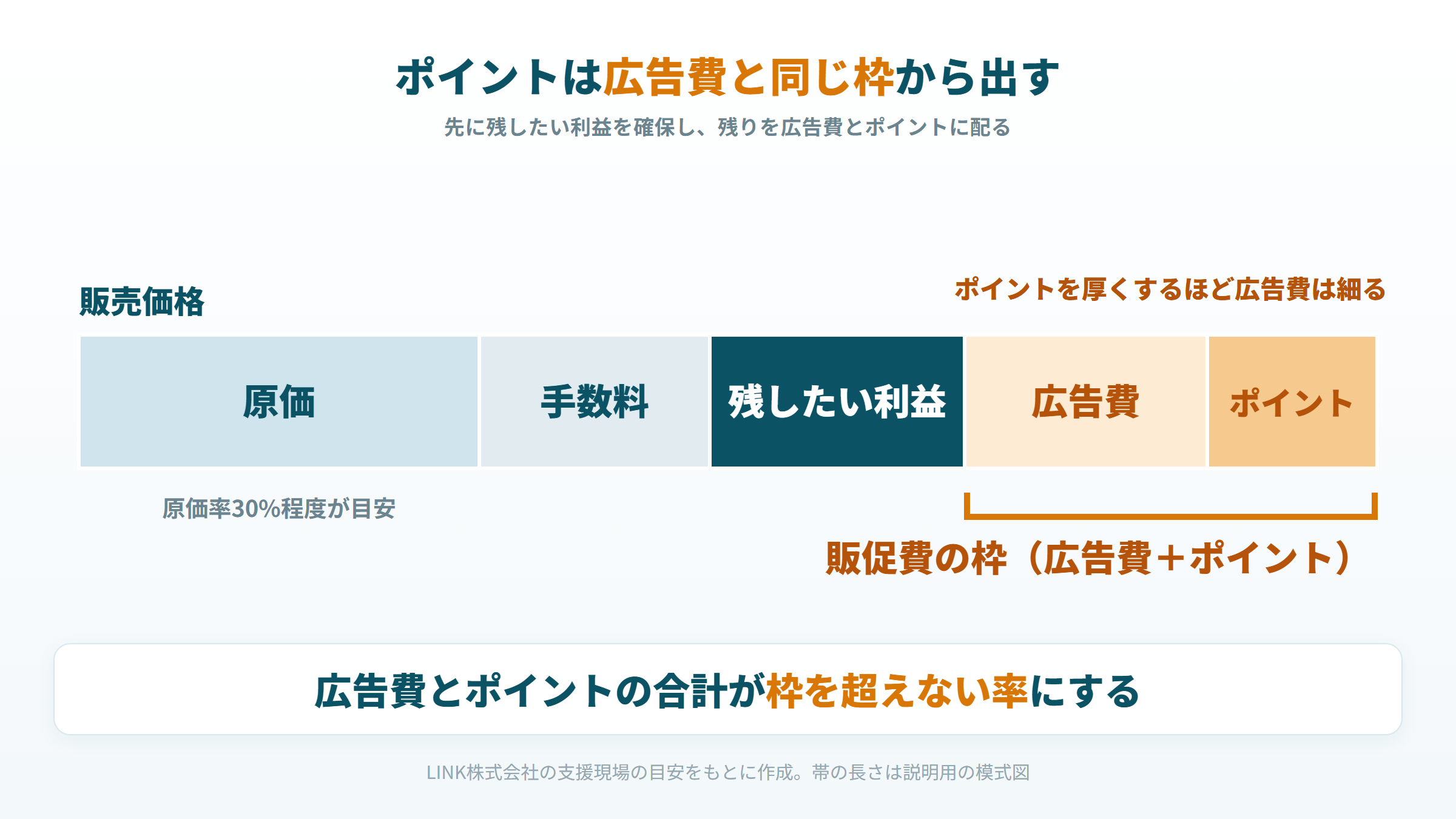
付与率は、売れそうな率ではなく、利益が残る率から決めましょう。ポイントは値引きと同じだけ利益を削るので、広告費と同じ財布から出ます。
私たちは、原価率30%程度を一つの目安にしています。販売価格から原価と手数料、残したい利益を引いた残りが、ポイントや割引などの販促費と広告費の枠です。食品のように原価率が高い商材なら、広告費は売上の10%以下に抑えたいところです。
ポイント率は、次の順で決めると迷いません。
- 販売価格から原価・手数料・残したい利益を引き、販促費と広告費の枠を出す
- 広告費に使う分を決める。多くの事業者に当てはまる目安は、売上の10〜20%程度
- 残った範囲で、ポイント率を決める。ポイントを厚くするなら広告費を削る
ポイントが効くのは、購入率です。実質の価格が下がり、商品ページで迷っている人の背中を押します。売上はセッション、購入率、平均単価の3つに分けて考えると、打ち手を選びやすくなります。セッションは、商品ページへの訪問数です。訪問が少ないことが課題なら、ポイントより先に手を打つ場所があります。
率は、一度決めたら終わりではありません。立ち上げの時期は販促に踏み込み、売上が立って利益を残す段階で比率を下げます。広告費と同じく、ポイント率も事業の段階に合わせて見直しましょう。
タイムセール・定期おトク便・法人価格で、ポイントがどの価格にかかるか
ポイントは、セール価格やタイムセール中の出品にも付きます。ただし、どの価格に率がかかるかは、売り方で違います。
| Amazonでの売り方 | ポイントが付くか | ポイントの計算のもとになる価格 |
|---|---|---|
| 特選タイムセール・お買い得情報 | 付く | 割引後の価格 |
| 数量限定タイムセール、プライム会員限定のタイムセールと割引(プライムデーを含む) | 付く | 在庫管理ページの販売価格 |
| 定期おトク便 | 付く | 通常注文の販売価格 |
| 法人価格・数量割引 | 付かない | なし |
法人割引ルールを設定した商品では、法人価格はポイントを引いた価格をもとに決まります。ルールが0%なら、法人のお客様にはポイント分がその場の値引きになります。
※法人価格とポイントの関係はAmazonの法人価格とは?勝手に設定される理由と設定・削除の手順【2026年最新版・元Amazon出身者監修】もどうぞ。
数量限定タイムセールでは、セール価格ではなく在庫管理ページの販売価格に率がかかります。定期おトク便も、割引後ではなく通常注文の販売価格が基準です。割引とポイントを重ねる日は、どちらの価格に率がかかるかで負担を見積もりましょう。
※タイムセールの種類と手数料はAmazonタイムセールの出品条件と手数料(1日150円+売上1%)|作れる2種類と作成5ステップ【2026年最新版・元Amazon出身者監修】もどうぞ。
ポイントプロモーションとポイントDEAL、ダブルポイント祭りの使い方
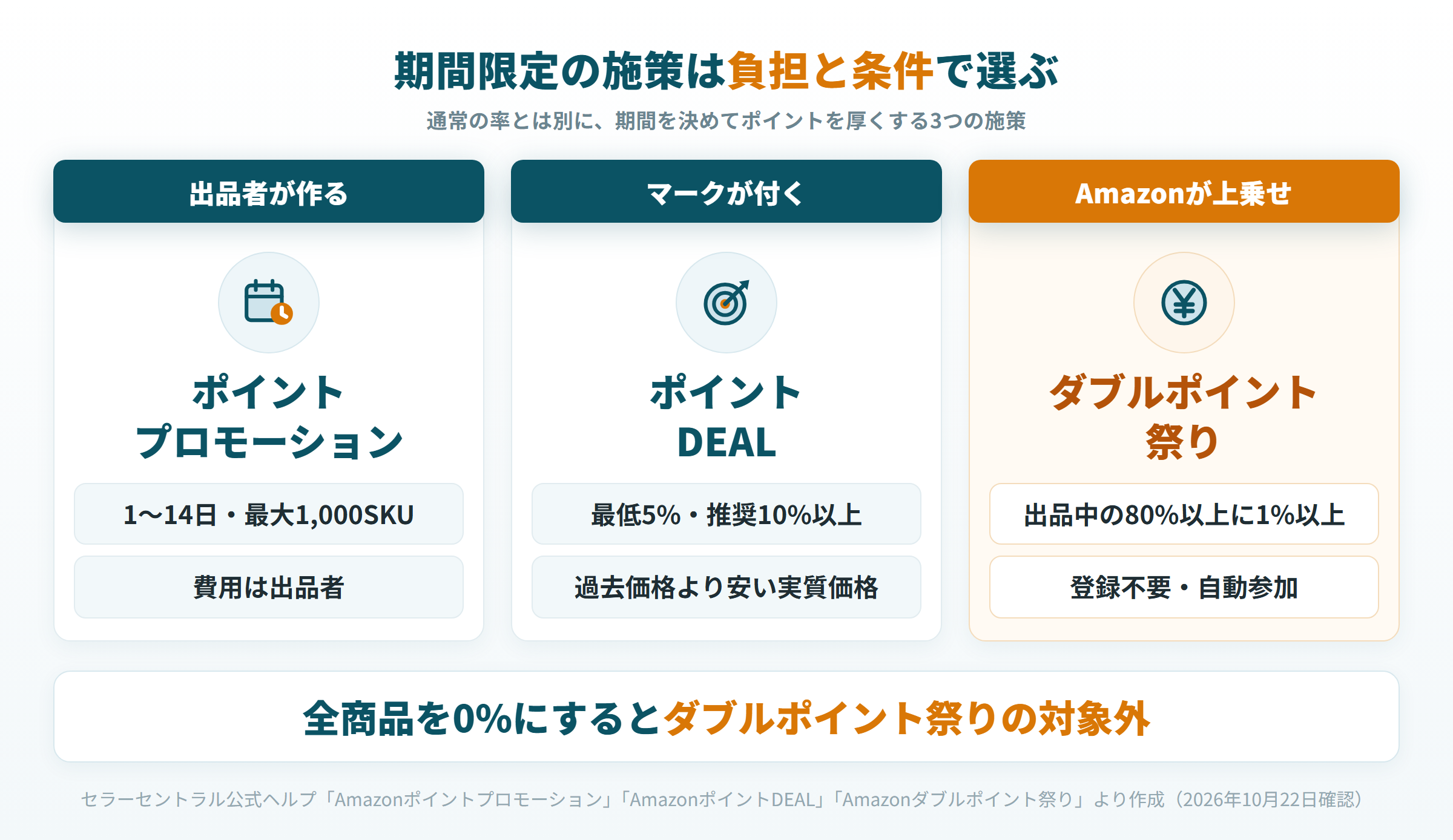
通常の率とは別に、期間を決めてポイントを厚くする施策が3つあります。違いは、費用を誰が負担するかと、参加の条件です。
ポイントプロモーション:1〜14日だけ通常より高い率を付ける
ポイントプロモーションは、期間を決めて、通常より高い率を付ける機能です。大口出品者が、ポイントセントラルから作れます。費用は、通常のポイントと同じく出品者の負担です。
「広告」→「ポイント」→「プロモーション」と進み、「プロモーションを作成」から作ります。期間は1〜14日で、2か月より先に始まる分はまだ作れません。1つのプロモーションに入れられるのは、最大1,000SKUです。
機能の追加で、次の4つも使えるようになりました。
- 一括作成:ファイルで最大20,000SKU分を作れる(1つのプロモーションは1,000SKUまで)
- 編集:キャンセルして作り直さずに、既存のプロモーションを直せる
- マークの確認:ポイントDEALのマークの対象かを、プロモーションの詳細ページで確かめられる
- イベントの選択:ブラックフライデーなどのイベントを選んで作れる
同じプロモーションの中で、商品ごとに率を変えることもできます。主力商品だけ厚くするといった設計が、1つのプロモーションで組めます。
ポイントDEALのマークを狙う条件【最低5%・推奨10%以上・過去価格との比較】
ポイントDEALは、条件を満たした商品の検索結果と商品ページに、専用のマークが付く仕組みです。マークを狙うなら、プロモーションの率は最低5%、推奨は10%以上です。主な基準は次のとおりです。
- 通常のポイント率より高い率を付けている
- 実質の価格(販売価格−ポイント)が、過去価格より低い。過去価格は直近90日の販売価格の中央値
- 出品者の評価と商品レビューが、平均で星3.0以上
- 出品者出荷の商品は、配送料が無料
評価の件数が少ない場合は、基準が下がります。出品者の評価が5件未満なら星2.0以上、商品レビューが5件未満なら2.5以上です。期間の途中で基準を外れると、マークが消えることがあります。
マークは、同じ検索結果の中で競合との差になります。私たちは、自社が戦う検索上位の競合に絞って、セールやお得の表示を見ています。競合だけがお得の表示を持つ期間が続くなら、利益の枠の中で対抗を検討しましょう。
ダブルポイント祭り:出品中の80%以上に1%以上で自動参加。0%にすると対象外
ダブルポイント祭りは、出品者が付けたポイントと同じ数を、Amazonの負担で上乗せするキャンペーンです。対象商品を1回の注文で7,000円以上買った購入者が、2倍のポイントを受け取ります。
Amazonが負担する上限は、1回の注文で5,000ポイント、かつ商品価格の5%までです。上乗せ分は、出品者の販売手数料に影響しません。
参加の条件と進め方は、次のとおりです。
- 出品中の商品の80%以上に、1%以上のポイントを付けている
- 登録は要らず、条件を満たせば自動で対象になる
- 設定期限までに「適用」をクリックし、期間中も条件を保つ
80%の数え方は、出品中の数に0.8をかけ、小数点以下を切り捨てます。出品中が26なら、20以上に1%以上が必要です。全商品を0%にすると、この条件は満たせません。0%にするかは、Amazonの負担による上乗せを手放してよいかで判断しましょう。
2026年は7月から9月に3回、ポイントDEALとダブルポイント祭りを同時に使える「ポイント祭り」が開かれました。こうした期間に合わせるなら、ポイントプロモーションを前もって作っておきましょう。
ポイント施策の効果は、期間中の売上だけで判断しない
ポイント施策の効果は、期間中の売上だけで判断しないようにしましょう。私たちは、次の3つで見ています。
- 期間中の売上
- 期間後に、狙ったキーワードの検索順位が上がったか
- 期間後の自然検索からの売上が、以前より高い水準で保てているか
比べる相手は、通常の月ではなく前回のセールです。通常の月と比べると、どの施策も良く見えて判断を誤ります。順位が上がったキーワードは、その後の広告を強める候補に加えましょう。
※年間の主要セールと参加方法はAmazonセールの種類とは?出品者が使える2つの参加方法と年間の主要セール、タイムセールの条件と対策もどうぞ。
Amazonポイントセントラルに関するよくある質問
- ポイントセントラルは小口出品者でも使えますか?
大口出品者向けの機能です。
公式ヘルプは、セラーセントラルにアクセスできるすべての大口出品者が使えると案内しています。ポイントプロモーションを作れるのも大口出品者です。
- ポイントの設定は何回でも変えられますか?
何度でも変えられます。
全体の率も商品ごとの率も、必要に応じて何度でも変更できます。率を上げるときは、出品価格の下限に触れないかもあわせて確かめましょう。
- ポイントDEALで付けたポイントの費用は、誰が負担しますか?
出品者の負担です。
ポイントDEALで付くのは期間限定ポイントではなく、通常のポイントです。Amazonが負担するのは、ダブルポイント祭りの上乗せ分です。
- 外部の価格改定ツールでポイントを設定できますか?
ツールがポイントに対応していれば、商品ごとの率は設定できます。
対応しているかは、ツールの提供元に確かめましょう。アカウントごとの率は、ポイントセントラルでしか設定できません。
- 価格の自動設定を使っていても、ポイント率は保たれますか?
保たれます。
価格の自動設定は、出品者のポイント率を保ったまま価格を変えます。他の出品者との比較には、価格からポイントを引いた額が使われます。率を変えても、自動設定のルールは止まりません。
- セール価格やタイムセール中も、ポイントは付きますか?
付きます。
ただし、タイムセールの種類によって、率がかかる価格が違います。割引後の価格にかかるものと、在庫管理ページの販売価格にかかるものがあります。
- バーチャルバンドルにもポイントを付けられますか?
付けられません。
バーチャルバンドル(公式ヘルプでは仮想セット品)は、現在ポイントに対応していません。セットの割引率は、単品のポイント率と比べて決めましょう。
まとめ:ポイントセントラルは全体と商品ごとの2層で設定し、率は利益から決める
ポイントセントラルは、大口出品者がポイントの率を決める専用ページです。全体の率は初期値が1%で、商品ごとの設定があればそちらが優先されます。ポイントは値引きと同じだけ利益を削るので、率は広告費と同じ枠から決めましょう。
LINKのEC支援サービスは、動画でも紹介しています。

- 参照した一次情報・公式情報
- セラーセントラル ヘルプ「Amazonポイントセントラル」
- セラーセントラル ヘルプ「Amazonポイントに関するよくある質問」
- セラーセントラル ヘルプ「Amazonポイントの管理」
- セラーセントラル ヘルプ「価格の自動設定におけるポイントの取り扱いについて」
- セラーセントラル ヘルプ「Amazonポイントプロモーション」
- セラーセントラル ヘルプ「AmazonポイントDEAL」
- セラーセントラル ヘルプ「Amazonダブルポイント祭り」
- セラーセントラル ヘルプ「仮想セット品のトラブルシューティングに関するよくある質問」
- セラーセントラル ヘルプ「法人割引ルールを作成する」
- Amazonセラーフォーラム「法人割引の価格設定ルールとポイント制度の変更に関するお知らせ」
- Amazonセラーフォーラム「[重要] Amazonポイント設定方法の変更について」
- Amazonセラーフォーラム「Amazonポイントセントラルの新機能を使用してポイントプロモーションを管理する」
- Amazonセラーフォーラム「7月~9月のAmazonポイント祭りに参加する」
- Amazonセラーフォーラム「業務を促進する新機能が新しいセラーセントラルに登場」
いずれも2026年10月22日〜23日に確認しました。
- 記事監修
- 公開日:2026年10月23日 / 最終更新日:2026年10月23日
- 監修:南雲 宏樹(LINK株式会社 代表取締役 / 元Amazon Japan)
- 本記事はAmazonセラーセントラルの公式ヘルプ、およびLINK株式会社の支援実績データを基に作成しました。
▶ Amazonの価格設定の決め方|利益から下限価格を逆算する4ステップと、値下げ・自動設定・出品停止の注意点【2026年最新版・元Amazon出身者監修】
▶ Amazonの法人価格とは?勝手に設定される理由と設定・削除の手順【2026年最新版・元Amazon出身者監修】
▶ Amazonクーポンの発行手順|手数料150円+1.5%の費用・条件と利益を削らない使い方【2026年最新版・元Amazon出身者監修】
▶ Amazonタイムセールの出品条件と手数料(1日150円+売上1%)|作れる2種類と作成5ステップ【2026年最新版・元Amazon出身者監修】