プレミアムA+は条件2つを満たすと無料で使える上位版のA+。確認方法と作り方を元Amazon出身者が解説。
「ブランドストーリーも出したのに、プレミアムA+が使えない……」
「無料と聞くけれど、あとから課金されないか不安……」
元Amazon JapanでEC支援に携わってきた私、南雲が、プレミアムA+の条件と作り方を解説します。プレミアムA+は、動画やホットスポットを使えるA+コンテンツの上位版で、利用料は無料です。使える条件は、全商品へのブランドストーリーの公開と、過去12か月の承認済みA+5件以上の2つです。申請は要らず、Amazonが毎週判定し、条件を満たすとA+コンテンツの管理画面にバナーが出ます。本記事では、画像サイズや動画、作る商品の選び方、効果の測り方を、ネット上の古い説明との違いも含めて整理しました。
この記事のまとめ
- プレミアムA+は、動画やホットスポットを使えるA+の上位版です。
- 利用料は無料で、公開済みのコンテンツに後から請求はありません。
- 条件は、全商品のブランドストーリーと、承認済みA+の5件以上です。
- Amazonが毎週判定し、満たすと管理画面にバナーが出ます。
- 画像は1464×600が基準で、19種類から7つのモジュールを使えます。
- 購入率に課題がある商品から作り、比較テストで効果を確かめましょう。
まず、プレミアムA+で何ができるのかと、費用から見ていきます。

プレミアムA+とは?ベーシックA+との違いと費用(無料)
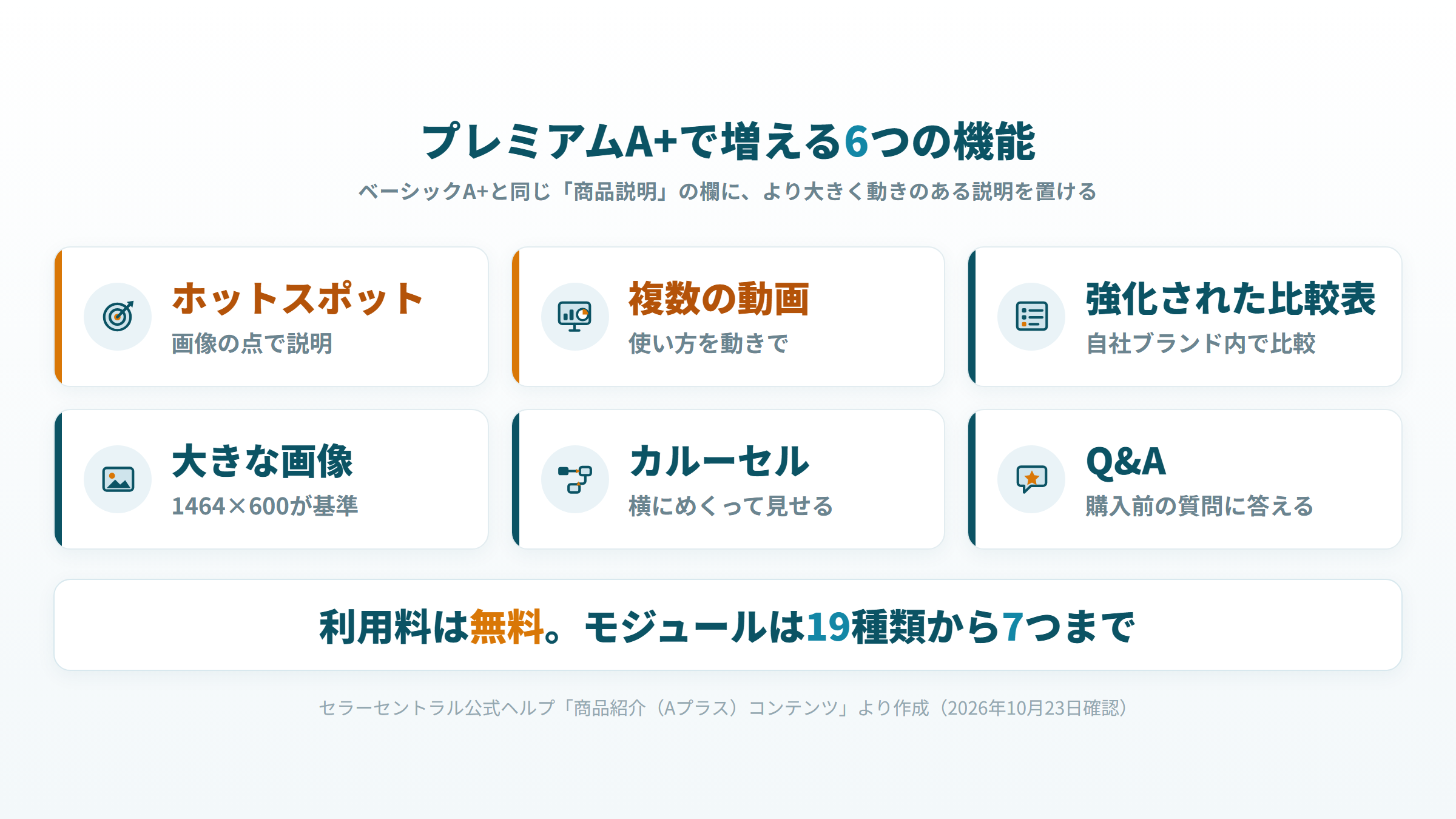
プレミアムA+は、商品ページの説明欄をより大きく、動きのある形で作れる枠です。使える機能は増えますが、利用料は無料です。
動画やホットスポットを使える、A+コンテンツの上位版
A+コンテンツ(商品紹介コンテンツ)は、ブランドの出品者が商品ページに説明を加える機能です。画像と文章で、商品の特長や使い方を伝えます。プレミアムは、その表現の幅を広げた版です。セラーセントラルのヘルプでは「プレミアム商品紹介(Aプラス)コンテンツ」と呼ばれています。
A+コンテンツには、ベーシック、プレミアム、ブランドストーリーの3種類があります。ベーシックとプレミアムは、商品詳細ページの「商品説明」の欄に表示されます。ブランドストーリーは、ブランドの欄に表示される別の枠です。
プレミアムで加わる機能は、次の6つです。
- ホットスポット:画像の上の点にカーソルを合わせると、説明が出る仕組み
- 複数の動画モジュール
- 強化された比較表
- ベーシックより大きな画像
- カルーセル:横にめくって複数の画像を見せる形式
- Q&Aモジュール:購入前の質問と答えを並べる形式
ベーシックA+との違い:画像サイズ1464×600、モジュールは19種類から7つまで
ベーシックとの差は、画像の大きさと、使えるモジュールの数です。モジュールとは、画像や文章を入れる型のことです。ヘルプの比較ガイドの数字は次のとおりです。
| A+の種類 | 画像サイズ | モジュール(1ページ/選択肢) | 動画・ホットスポット |
|---|---|---|---|
| ベーシックA+ | 970×300 | 5つ/14種類 | 使えない |
| プレミアムA+ | 1464×600 | 7つ/19種類 | 使える |
プレミアムの画像は、幅も高さもベーシックより大きく取れます。1ページに置けるモジュールも2つ多くなります。ナビゲーションカルーセルも、プレミアムだけで使えます。表の「プレミアムA+」が、ヘルプでいうプレミアム商品紹介(Aプラス)コンテンツです。
プレミアムA+の費用は無料。公開済みのコンテンツに後から請求されない
プレミアムA+の利用料は無料です。ブランドに登録しているすべての商品で、無料で使えます。ヘルプは、出品者の同意なしに手数料を請求することはない、と明記しています。
ヘルプ上の位置づけは「プロモーション期間中の無料」です。期間が終わると、新しい商品にプレミアムのモジュールを追加できなくなる場合があります。それでも、公開済みのプレミアムA+は無料のまま掲載が続きます。使える状態になったら、主力の商品から公開しておくと安心です。
プレミアムA+の利用条件2つと、満たしているかの確認方法
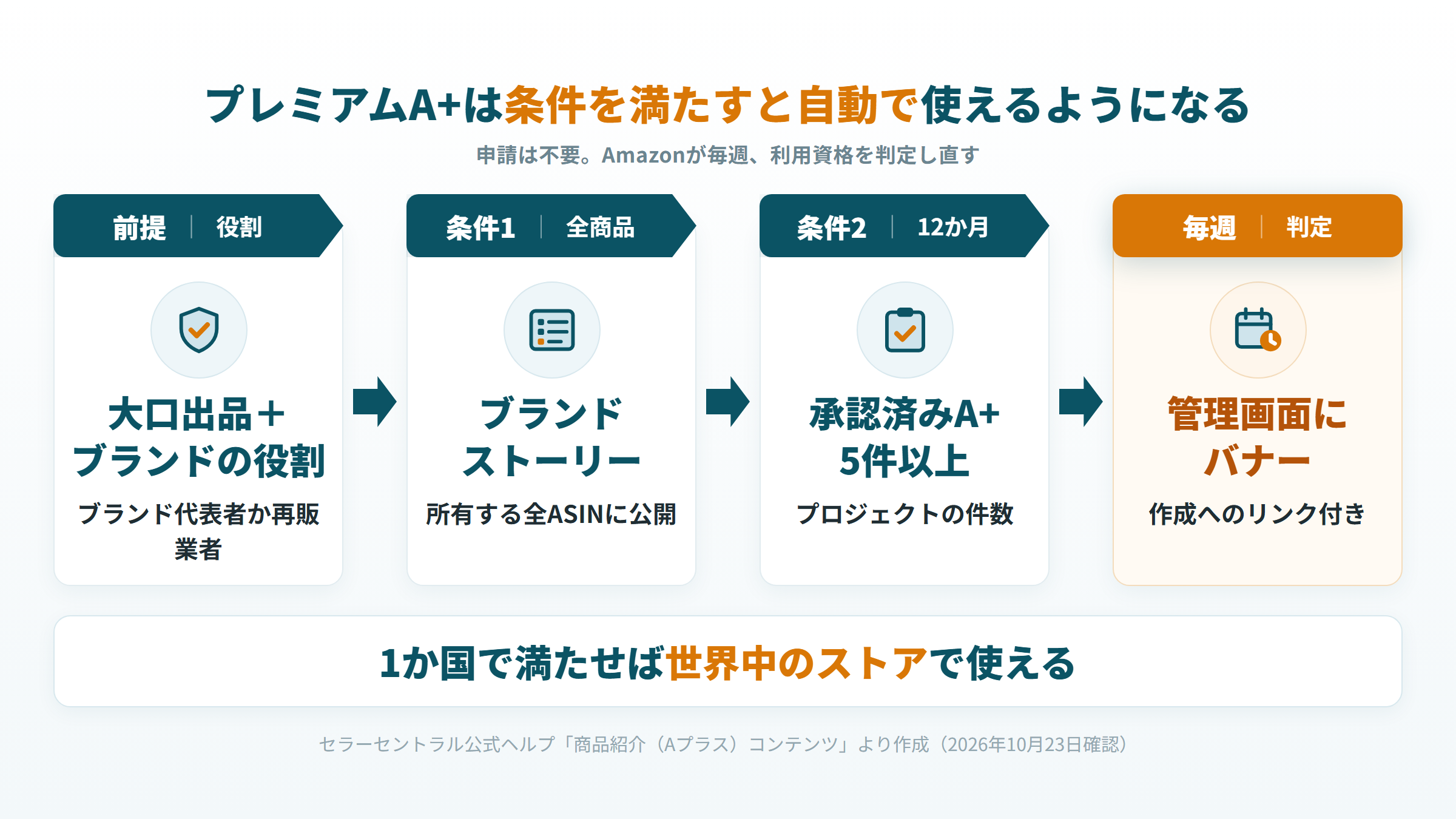
プレミアムA+は、申し込んで使うものではありません。前提を満たしたうえで2つの条件を満たすと、Amazonの判定で使えるようになります。
前提:大口出品で、ブランド登録の役割(ブランド代表者・再販業者)があること
A+を作れるのは、大口出品者でブランドの役割を持つ出品者です。Amazonブランド登録(Brand Registry)で、そのブランドのブランド代表者か再販業者の役割が必要です。ブランドは登録済みなのに使えないときは、社内のブランド管理者に役割の割り当てを頼みましょう。
ノーブランド品の商品は、ベーシックA+だけが対象です。プレミアムA+とブランドストーリーは使えません。
外部に制作や運用を頼む場合も、この役割が前提になります。相乗り出品の形では、A+のような商品ページの主要な要素を変えられません。外注の前に、どのアカウントが編集権限を持つかを確かめましょう。
条件1:所有するすべてのASINにブランドストーリーを公開している
1つ目の条件は、カタログで所有するすべてのASINに、ブランドストーリーを公開していることです。ASINは、Amazonが商品ごとに割り当てる識別番号です。A+の管理画面にあるすべてのASINに、公開済みのブランドストーリーが要ります。
公開済みかどうかは、2つの方法で確かめられます。
- 「商品紹介(Aプラス)コンテンツの管理」で、プロジェクトを検索する
- 商品詳細ページで、ブランドの欄の下にブランドストーリーが出ているかを見る
商品数が多いブランドほど、ここで詰まります。ブランドストーリーは一括アップロードで、カタログ内のすべてのASINへまとめて公開できます。1つ作って全商品に当てるのが近道です。
※ ブランドストーリーの作り方と画像の準備は、こちらで解説しています。
Amazonブランドストーリーとは?A+との違いと作り方6ステップ・画像サイズの調べ方
条件2:過去12か月に承認されたA+のプロジェクトが5件以上ある
2つ目の条件は、過去12か月に申請して承認されたA+のプロジェクトが5件以上あることです。プロジェクトは、A+の管理画面で作る1件ごとのコンテンツの単位です。ガイドラインを守れているかを見るための条件です。
件数は、管理画面で送信したプロジェクトのステータスと最終更新日を見て数えましょう。12か月より前の承認は数えられないので、日付も確かめましょう。
ネット上には「15件」や「毎月末に付与」と書いた解説も残っています。2026年10月23日時点のヘルプの記載は「5件以上」と「毎週の再評価」です。
確認方法:Amazonが毎週判定し、満たすと管理画面にバナーが出る
Amazonは毎週、プレミアムA+の利用資格を判定し直しています。条件を満たすと、A+の管理画面で機能が有効になります。プレミアムの作成に進めるリンクが付いたバナーが表示されます。
使えるようにするために、Amazonへ問い合わせる必要はありません。また、1か国で資格を満たすと、世界中のストアでプレミアムA+を使えます。
バナーが出ないときは、まずブランドストーリーの漏れを疑いましょう。新しく出品した商品に、ブランドストーリーが当たっていないことがあります。
プレミアムA+で使えるモジュールと画像サイズ、動画の作り方
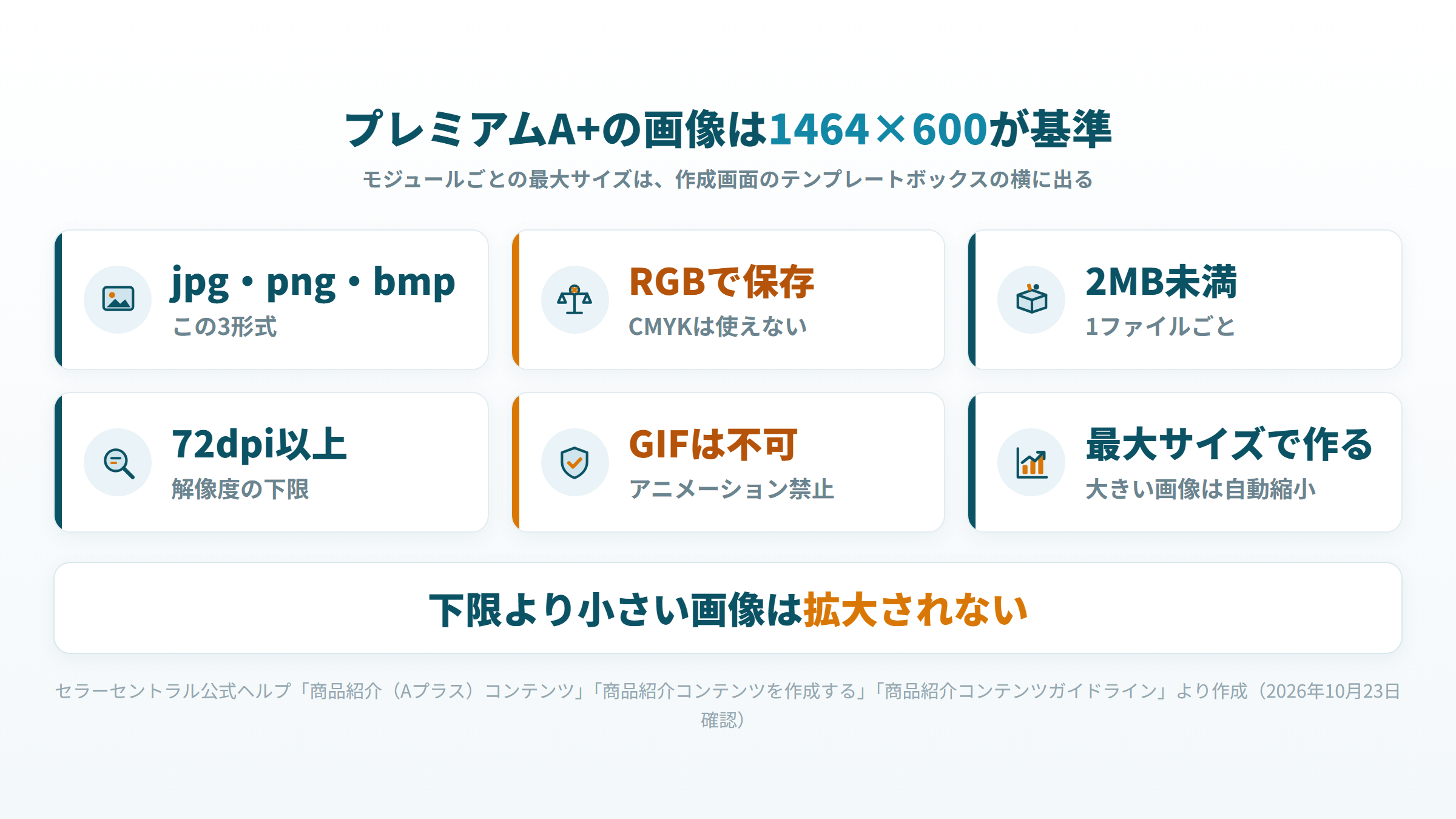
プレミアムA+の素材は、作り始める前に仕様を決めておくと手戻りが減ります。モジュールの数、画像の条件、動画の尺の順に押さえましょう。
選べるモジュールは19種類。1ページに使えるのは7つまで
プレミアムA+では、19種類のモジュールから選び、1ページに7つまで並べられます。ベーシックの14種類・5つと比べると、組み方の幅が広がります。
テンプレートは、入れられる最大量を示した型です。すべての枠を埋める必要はありません。ただしヘルプは、画像と文章の両方を入れることを勧めています。
比較表に並べられるのは、同じブランドの商品だけです。競合の商品に触れたり比べたりする表現は、ガイドラインで禁止されています。
画像サイズは1464×600が基準。モジュールごとのサイズは作成画面で確認する
プレミアムの画像は、1464×600ピクセルが基準です。ただし、モジュールごとに求められるサイズは違います。各モジュールの最大サイズは、作成画面のテンプレートボックスの横に表示されます。
大きすぎる画像は、表示されている最大サイズに自動で調整されます。下限より小さい画像は調整されません。素材は、各枠の最大サイズで作って渡すのが安全です。
ファイルの条件は、ベーシックと同じです。
- 形式はjpg、png、bmpで、RGBのカラースペース(CMYKは不可)
- 1ファイル2MB未満、解像度72dpi以上
- GIFなどのアニメーション画像は使えない
スマートフォンでの見え方は、作成画面のプレビューで確かめられます。プレビューで「サイズを小さくしてください」と出たら、容量を減らすか画像の数を減らしましょう。
動画モジュールの素材は、サブ画像・動画広告と使い回せる尺で作る
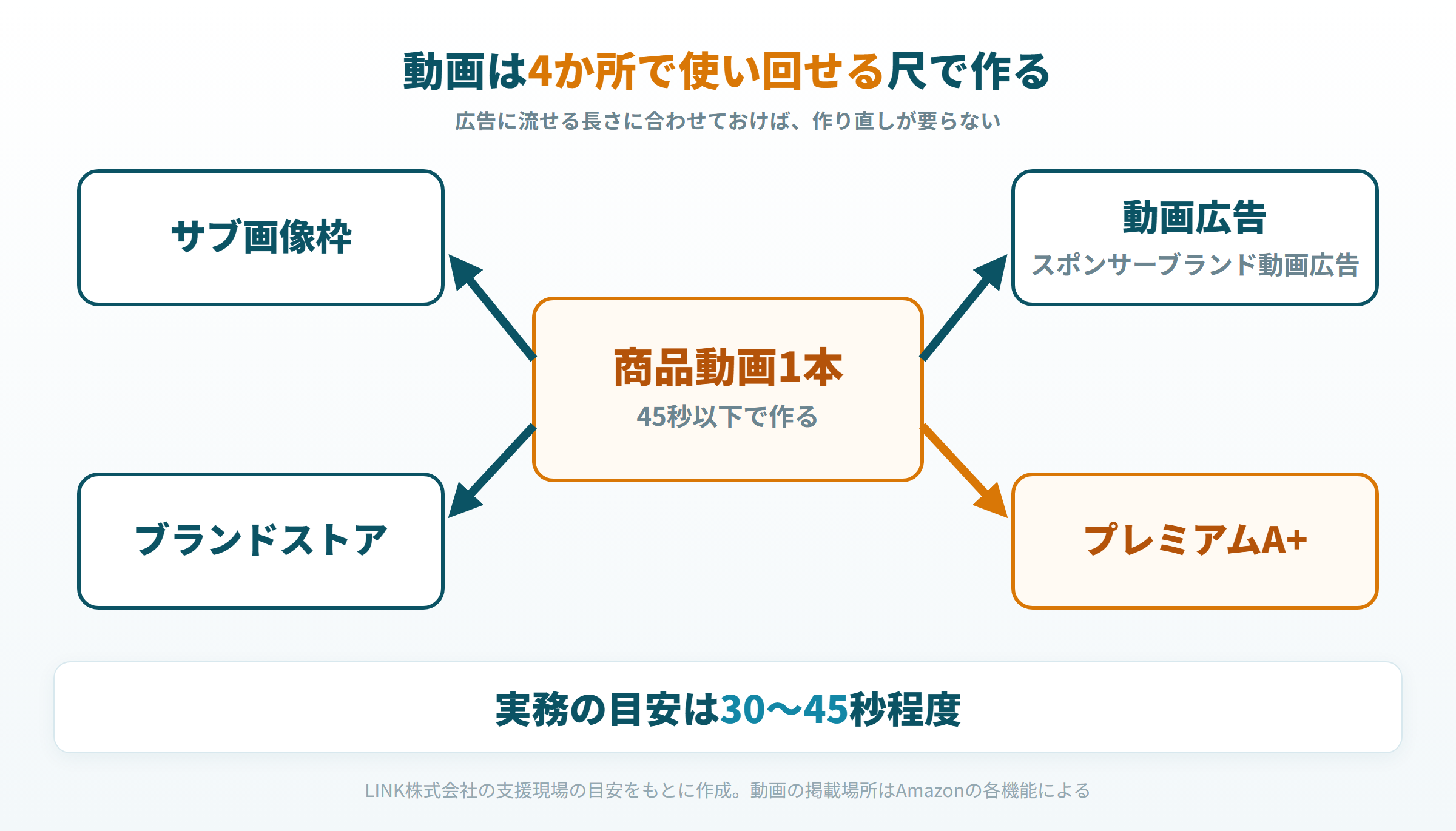
プレミアムA+の大きな利点は、説明欄に動画を置けることです。Amazonで動画を置ける場所は、主に4か所あります。商品ページのサブ画像枠、スポンサーブランド動画広告、ブランドストア、プレミアムA+です。
私たちは、動画を最初から広告に転用できる尺で作ることを勧めています。目安は45秒以下、実務では30〜45秒程度です。スポンサーブランド動画広告に流すときの尺に合わせておけば、作り直しが要りません。
動画の制作費は、思うほど高くありません。手早く用意する方法は、主に次の2つです。
- 既存のサブ画像をAIで30秒〜1分程度のスライドショーにする(15〜20分程度で作れる)
- 外注する(LINKでも、簡単なものなら3〜5万円程度が一つの目安)
外注の金額は内容や尺で変わるため、実際の金額は個別にお問い合わせください。
動画のファイルは、セラーセントラルの「ビデオのアップロードと管理」でも管理します。
※ 動画の作り方と外注の費用は、こちらで解説しています。
Amazon動画制作とは?費用相場と自作・外注の選び方
プレミアムA+の作り方:作成から審査・公開まで
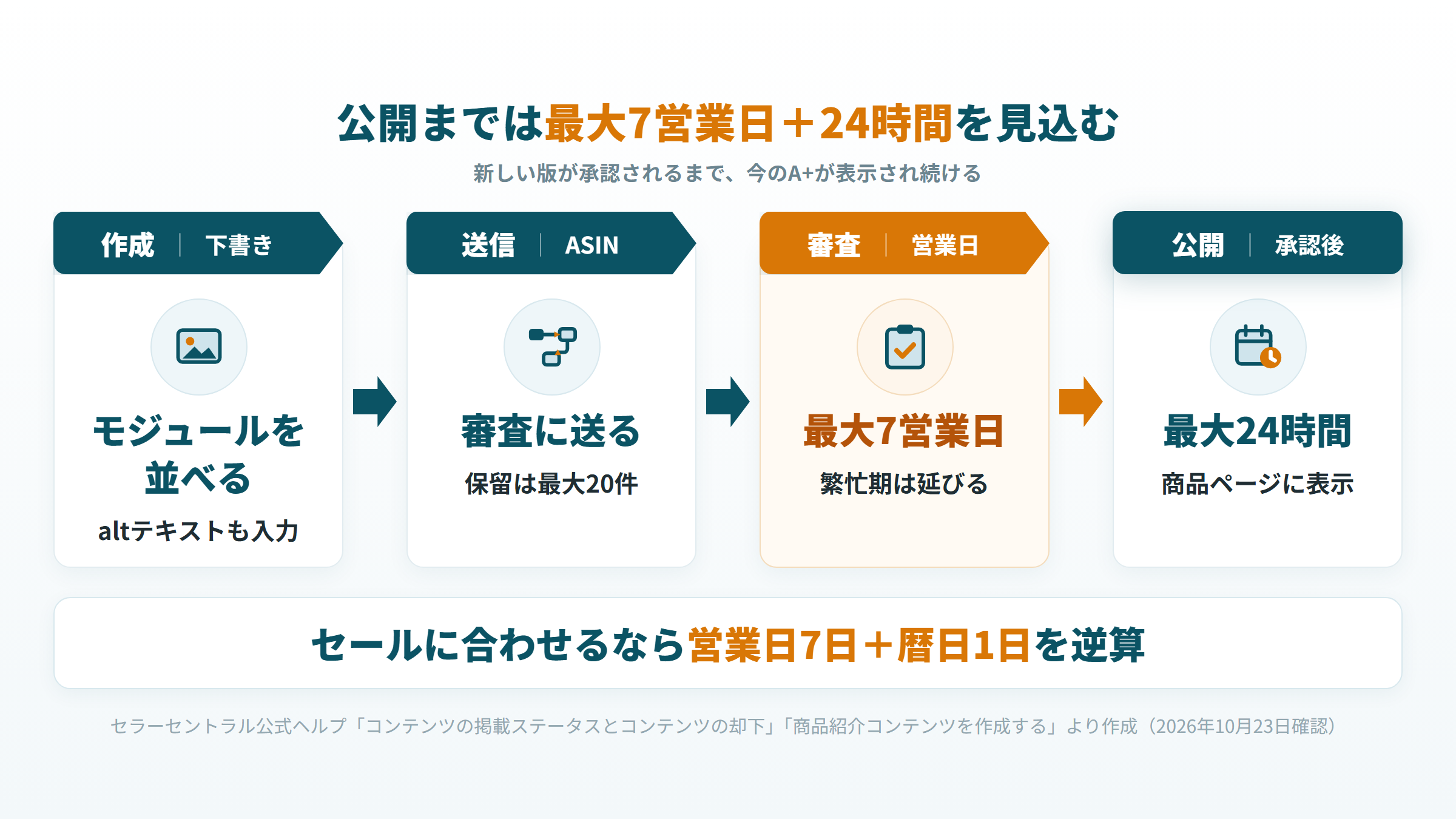
作り方の基本は、ベーシックA+と同じです。違うのは入口と、選べるモジュールです。公開までの日数も、先に見込んでおきましょう。
作成の流れ:バナーのリンクからプレミアムの作成に進み、モジュールを並べる
プレミアムA+は、管理画面のバナーにあるリンクから作成に進みます。A+の管理画面は、セラーセントラルの「在庫」から「商品紹介(Aプラス)コンテンツの管理」で開きます。メニューの位置が変わって見つからないときは、セラーセントラルの検索で探しましょう。
そこから先は、ヘルプの作成手順どおりです。
- コンテンツに名前を付け、言語を選ぶ
- モジュールを選び、画像と文章を入れる(下書きは途中で保存する)
- 画像ごとにaltテキスト(画像の説明文)を入れる
- コンテンツを当てるASINを選ぶ
- デスクトップとモバイルのプレビューを確かめ、審査に送信する
保存せずに画面を閉じると、作業内容は失われます。altテキストは商品ページに表示されませんが、検索結果に商品を出す助けにもなります。HTMLのタグは使えません。
素材づくりの手間を減らす機能もあります。メディアライブラリには、スポンサーブランド広告などでアップロードした画像も入っています。「AI Ready」のバッジが付いたモジュールでは、生成AIで文章と画像の案を作れます。AIの案は誤りを含むことがあるため、公開前に事実と表現を必ず確かめましょう。
ガイドラインで却下されやすい表現や、編集・停止の手順はA+全般と共通です。
※ A+全般の作り方と却下を防ぐルールは、こちらで解説しています。
Amazon A+コンテンツとは?作り方6ステップと画像サイズ、却下を防ぐルール
審査は最大7営業日、公開まで最大24時間。表示されないときの確認
A+の審査には最大7営業日かかり、繁忙期はさらに延びることがあります。承認後、商品ページに公開されるまで24時間かかる場合もあります。急ぎの審査の依頼は受け付けていません。
セールに合わせるなら、営業日で7日、暦日で1日を足して逆算しましょう。審査中で保留にできる申請は、同時に最大20件です。新しい版が承認されるまでは、今のA+が表示され続けます。
承認から24時間たっても表示されないときは、次の順で確かめましょう。
- 適用したASINにエラーが出ていないか(「詳細」で内容を見る)
- ASINが公開済みなら、プロジェクトを送信し直す
- 公開した言語のページを見ているか(日本語で作れば日本語のページだけに出る)
プレミアムA+とベーシックA+の使い分け:どの商品から、どのモジュールで作るか
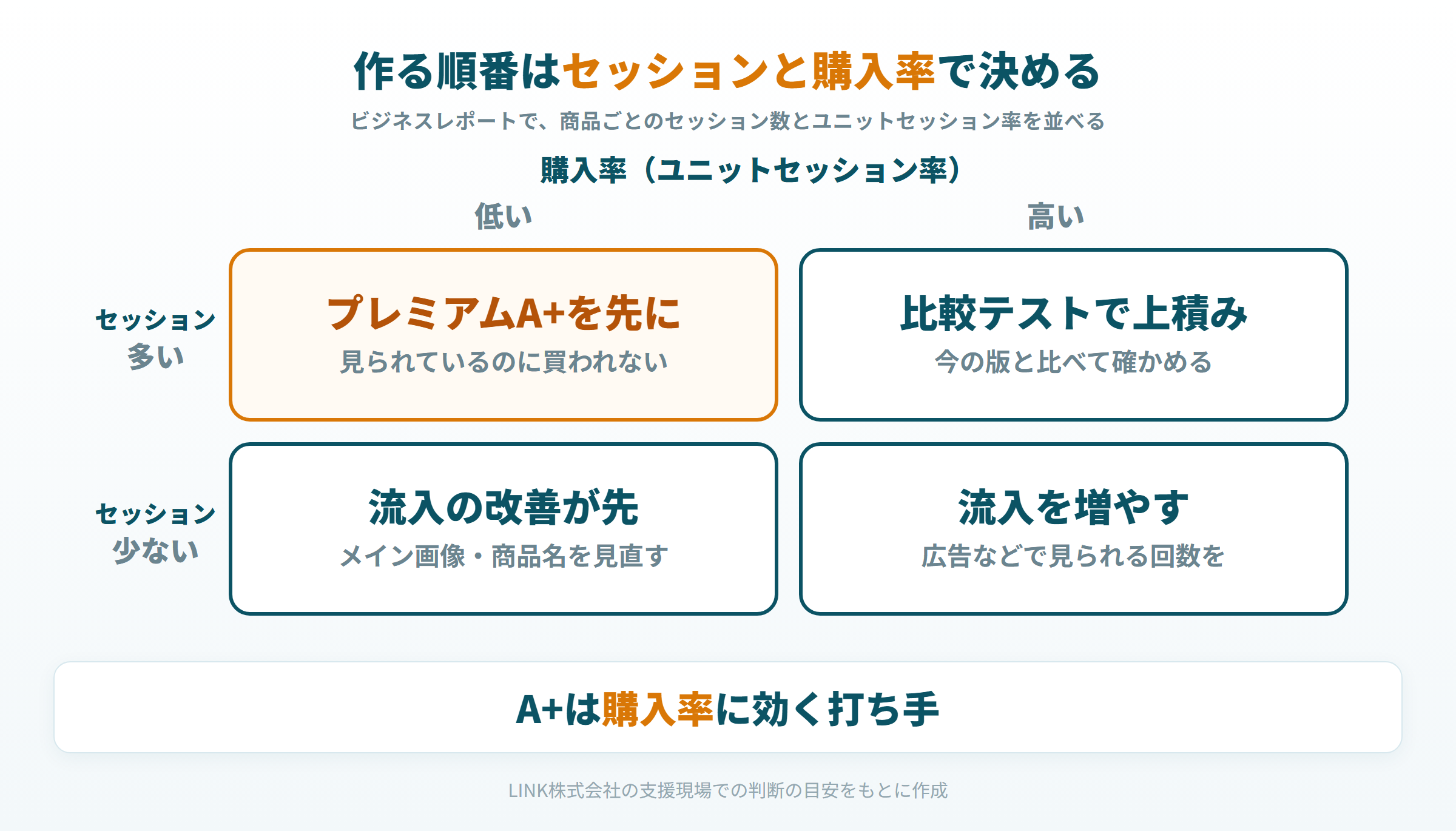
プレミアムA+を使えるようになっても、全商品を作り直す必要はありません。作る商品の順番と、商品ごとのモジュールの選び方を決めましょう。
どの商品から作るか:セッションはあるのに購入率が低い商品が先
A+は、商品ページに来た人の購入率(CVR)を上げる打ち手です。売上は、次の3つに分けて考えます。
- セッション(商品ページの閲覧数)
- 購入率
- 平均単価
課題がセッションにある商品は、A+を作っても伸びにくくなります。その場合は、メイン画像や商品名、広告など流入の改善を先にしましょう。
そこで、ビジネスレポートで商品ごとのセッション数とユニットセッション率を並べましょう。まずは、セッションはあるのに購入率が低い主力商品からプレミアムで作りましょう。購入率がすでに高い商品は、比較テストで上積みを確かめる対象です。
購入率が上がると、広告の効率も上がります。広告費が同じでも、同じクリックから売れる数が増えるからです。広告の設定を触らずに広告効率を上げられる点も、A+に手をかける理由になります。
購入者の迷いごとに、効くモジュールを選ぶ
モジュールは、購入者が買う前に迷う点から選びます。機能が多いからといって、全部を入れる必要はありません。
| 購入者が迷う点 | プレミアムA+で選ぶモジュール |
|---|---|
| 使い方や使用感が、静止画では伝わらない | 動画モジュール |
| 部位ごとに素材や機能が違う | ホットスポット |
| 同じブランドの中で、どれを選べばよいか迷う | 比較表 |
| 購入前の質問が多い | Q&Aモジュール |
| 伝えたい特長が多く、縦に長くなる | カルーセル |
迷う点は、自社商品のレビューと、商品ページに届く質問から拾います。A+に載せる言葉も、レビューから拾うのが基本です。検索語の一覧から言葉を選ぶより、購入者が実際に気にした点に答えられます。
スマホでの注意点:A+は折りたたまれて表示される。先頭のモジュールに結論を置く
A+の一部は、商品ページで折りたたまれて表示されます。購入者は展開すれば全部を見られます。ただ、展開しない購入者には、折りたたまれた部分は見えません。
そのため、先頭のモジュールに「この商品で何が解決するか」を置きましょう。ヘルプは、品質を上げると最初から展開されて表示される可能性が高まる、としています。品質の見方は、次の章の「コンテンツ品質分析」で扱います。
高単価の商品は、大きな画像を情報で埋めない
プレミアムの大きな画像は、情報を詰め込むためだけの枠ではありません。目安として1万円以上の商品では、情報を削ぎ落とすほうが効くことがあります。高価格帯では、スペックの羅列がかえって廉価品のように見えるからです。
同じカテゴリの上位の高価格商品を見て、言葉と世界観を絞りましょう。そのうえで、手作業の製造や素材など、まねされにくい事実だけを少数残します。価格の根拠は、その事実が支えます。
プレミアムA+の効果の測り方:比較テストと購入率・検索順位
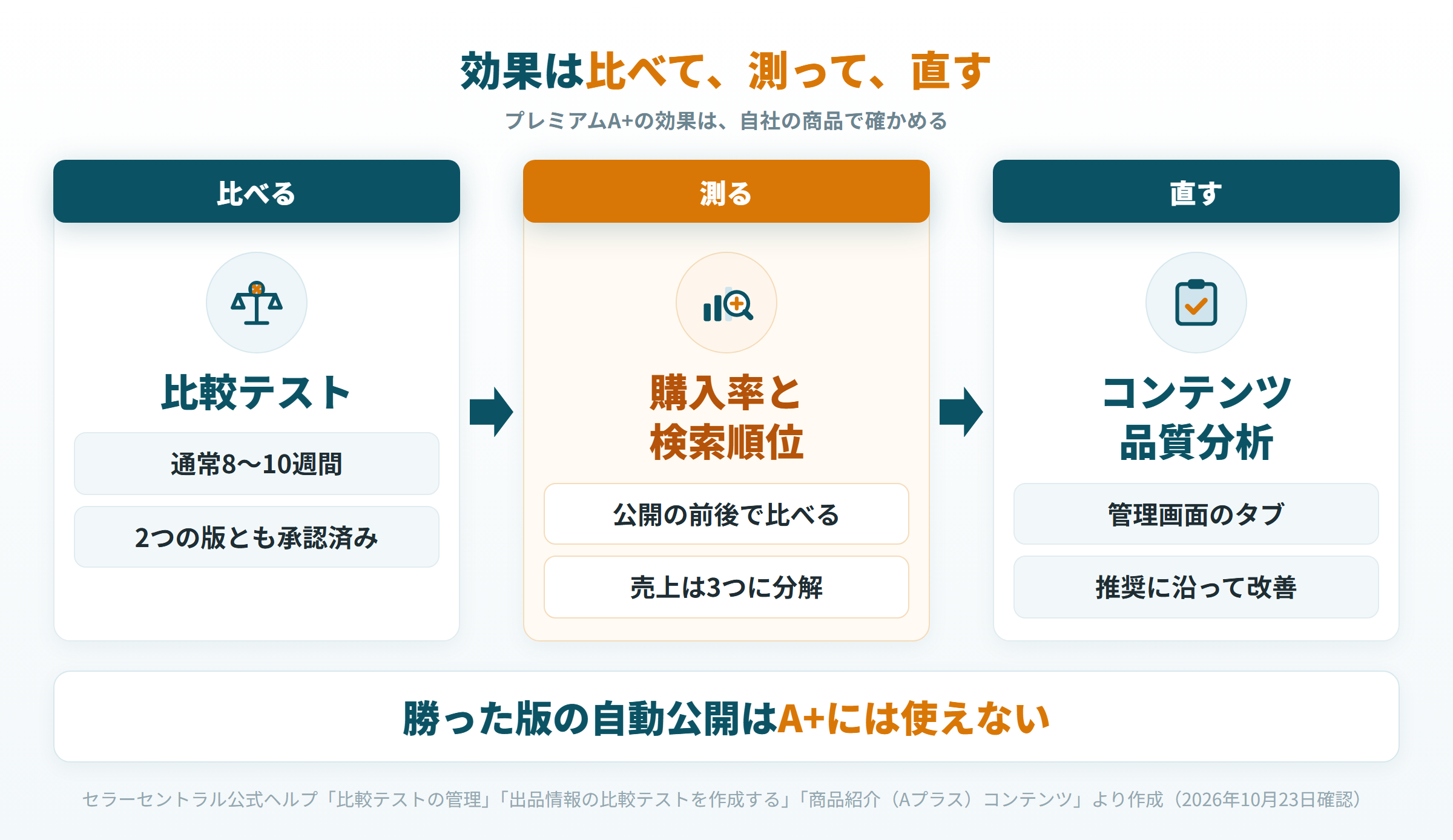
プレミアムA+を作ったら、効果を数字で確かめましょう。比べ方、見る指標、改善の手がかりの順に押さえましょう。
Amazonが示す効果の目安と、自社で確かめる理由
参考になる数字として、Amazonが出品者向けの公式フォーラムで約3年前に示したものがあります。A+で平均8%、プレミアムA+で20%の売上増に役立つ可能性がある、という内容です。あくまで当時の一つの目安で、商品や価格帯、作り込みで結果は変わります。自社の商品で比べて確かめましょう。
比較テストでベーシックとプレミアムを比べる条件と期間
比べるには、セラーセントラルの「比較テストの管理」を使います。購入者をランダムに2つに分け、2つの版を同時に見せて比べるA/Bテストの機能です。A+とブランドストーリーも、比較テストの対象です。
A+で試すときは、次の条件があります。
- 閲覧数が十分にある、自社ブランドの商品であること
- 2つの版を、同じASINのセットに当てていること
- テストを始める前に、2つの版とも審査で承認されていること
期間は、通常8〜10週間です。ヘルプは「有意差が出るまで」を選ぶことを勧め、4週間で終わることもあります。勝った版を自動で公開する機能は、A+には使えません。結果を見て、自分で公開しましょう。
テストは、セールの期間とその前後を避けて組みましょう。セールで売れ方が変わると、版の差か、セールの影響かを切り分けられません。途中の結果を見て早めに止めるのも避けましょう。
※ 比較テストの作り方と結果の見方は、こちらで解説しています。
Amazon比較テストとは?A/Bテストのやり方6ステップと結果の見方、勝者を公開するときの注意点
見る指標は購入率と検索順位。売上の変化は分解して読む
公開の前後で見るのは、購入率と、主なキーワードでの検索順位の2つです。A+は購入率の打ち手ですが、検索順位が動くこともあります。動画も、この2つで効果を見ましょう。
支援の現場では、A+を実装しただけで検索順位が上がった例を見てきました。商品ページの情報が豊かなほど順位が上がりやすい、という実感です。Amazonが公表しているロジックではないので、自社の順位で確かめましょう。
売上が動いたときは、セッション、購入率、平均単価に分けて読みましょう。どれが動いたかで、次の打ち手が変わるからです。購入率が上がっていれば、A+の効果と見られます。
「コンテンツ品質分析」の推奨を改善に使う
A+の管理画面には「コンテンツ品質分析」のタブがあります。Amazonは、読みやすさ、情報の網羅性、見た目、購入率への効果を評価しています。その結果と、改善の推奨がこのタブに出ます。
推奨に沿って直すと、購入者がA+を見る機会が増える可能性があります。比較テストで勝った版も、このタブで弱い要素を確かめて次のテストにつなげましょう。
プレミアムA+に関するよくある質問
- プレミアムA+は無料で使えますか?
無料で使えます。
ブランドに登録しているすべての商品で、利用料はかかりません。出品者の同意なしに手数料を請求することはない、とヘルプに明記されています。
- ブランド登録をしていなくても使えますか?
使えません。
ブランド登録でブランド代表者か再販業者の役割が要ります。ノーブランド品の商品で使えるのは、ベーシックA+だけです。
- 条件を満たしたのにバナーが出ないときは、どうすればいいですか?
まず2つの条件を管理画面で数え直しましょう。
新しい商品にブランドストーリーが当たっていない、12か月より前の承認を数えている、がよくある見落としです。判定は毎週行われるので、直したら翌週以降のバナーを確かめましょう。
- 日本で条件を満たせば、海外のAmazonでも使えますか?
使えます。
1か国で利用資格を満たすと、世界中のストアでプレミアムA+を使えます。ただし、A+を国から国へコピーすることはできません。各国のアカウントで作り直す必要があります。
- プレミアムA+を公開すると、テキストの商品説明はどうなりますか?
表示されなくなります。
A+を追加すると、テキストの商品説明は非表示になります。成分や対応機種など、商品説明にしかない情報は、A+の中に入れておきましょう。
- プレミアムA+からベーシックA+に戻せますか?
いつでも戻せます。
ベーシックの標準モジュールでA+を作って公開すれば、プレミアムの内容と置き換わります。
- Amazonが販売している商品にも作れますか?
Amazonの小売部門がA+を入れている商品には作れません。
その商品では、その商品では、出品者はA+を追加することも編集することもできません。出品者は、A+を追加することも編集することもできません。
まとめ:プレミアムA+は条件を満たしたら、購入率に課題がある商品から作って比較テストで確かめる
プレミアムA+は無料で使えるA+の上位版で、全商品のブランドストーリーと承認済みA+5件が条件です。使えるようになったら、購入率に課題がある商品から、迷う点に合うモジュールで作りましょう。効果は比較テストで確かめ、購入率と検索順位で判断しましょう。
LINKのEC支援サービスは、動画でも紹介しています。

- 参照した一次情報・公式情報
- セラーセントラル ヘルプ「商品紹介(Aプラス)コンテンツ」
- セラーセントラル ヘルプ「商品紹介コンテンツを作成する」
- セラーセントラル ヘルプ「商品紹介コンテンツガイドライン」
- セラーセントラル ヘルプ「コンテンツの掲載ステータスとコンテンツの却下」
- セラーセントラル ヘルプ「商品紹介コンテンツに関するよくある質問とトラブルシューティング」
- セラーセントラル ヘルプ「比較テストの管理」
- セラーセントラル ヘルプ「出品情報の比較テストを作成する」
- Amazonセラーフォーラム「Showcase your brands potential with A+ Content」
いずれも2026年10月23日に確認しました。
- 記事監修
- 公開日:2026年10月23日 / 最終更新日:2026年10月23日
- 監修:南雲 宏樹(LINK株式会社 代表取締役 / 元Amazon Japan)
- 本記事はAmazonセラーセントラルの公式ヘルプ、およびLINK株式会社の支援実績データを基に作成しました。
▶ Amazon A+コンテンツとは?作り方6ステップと画像サイズ、却下を防ぐルール【2026年最新版・元Amazon出身者監修】
▶ Amazonブランドストーリーとは?A+との違いと作り方6ステップ・画像サイズの調べ方【2026年最新版・元Amazon出身者監修】
▶ Amazon比較テストとは?A/Bテストのやり方6ステップと結果の見方、勝者を公開するときの注意点【2026年最新版・元Amazon出身者監修】